



Bilgisayar Yavaşladı: Format Atmadan Nasıl Hızlandırılır? Windows 11 ve 10 İçin 10 Adım
Bilgisayar yavaş açılıyor ya da kasıyorsa format atmadan önce deneyin: Görev Yöneticisi ile suçluyu bulma, başlangıç uygulamaları, disk alanı, güç modu, güncellemeler, zararlı yazılım taraması ve SSD'ye geçiş.
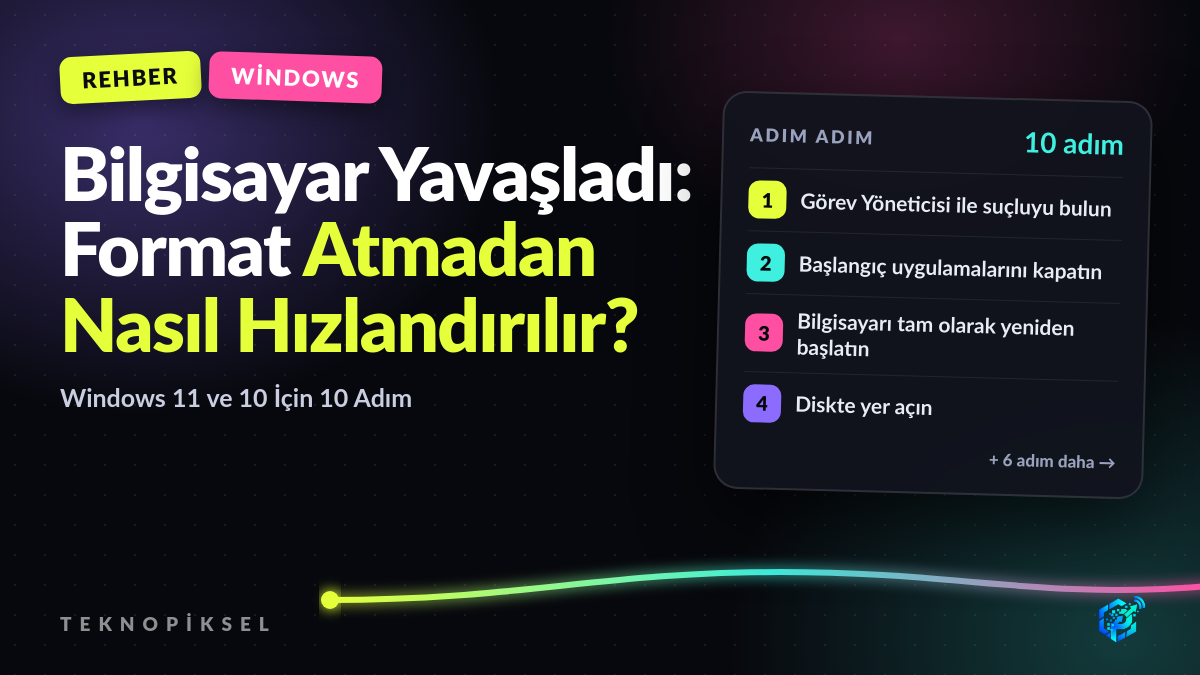
Bilgisayarın yavaşlamasının çoğu zaman tek ve bulunabilir bir nedeni vardır: arka planda çalışan bir program, dolmuş disk, yetersiz RAM ya da eski bir sabit disk. Format (sıfırlama) bu nedenlerin bir kısmını geçici olarak çözer ama aynı programları yeniden kurduğunuzda sorun geri gelir. Aşağıdaki adımlar en hızlı ve en etkili olandan başlayarak sıralandı.
Önce bilgisayarınızın özelliklerini bilin: kaç GB RAM var, disk SSD mi HDD mi? Bunun için bilgisayar özelliklerine nasıl bakılır rehberimize bakın. Windows 11 için 8 GB RAM ve SSD bugün rahat kullanımın alt sınırıdır.
- 10 steps
- 4 min read
In this guide
-
Görev Yöneticisi ile suçluyu bulun
Ctrl + Shift + Escile Görev Yöneticisi'ni açın. İşlemler sekmesinde CPU, Bellek ve Disk sütun başlıklarına tıklayarak en çok kaynak kullananları üste alın. Kullanmadığınız halde yüksek değer gösteren bir program varsa sağ tıklayıp Görevi sonlandır deyin.Disk sürekli yüzde 100 görünüyorsa ve diskiniz HDD ise sorunun ana kaynağı büyük olasılıkla disktir; 9. adıma bakın.
-
Başlangıç uygulamalarını kapatın
Görev Yöneticisi'nde Başlangıç uygulamaları sekmesine geçin. Açılışta çalışması gerekmeyen programları (oyun başlatıcıları, müzik uygulamaları, güncelleme yardımcıları, sohbet uygulamaları) seçip Devre dışı bırak'a tıklayın. Başlangıç etkisi sütunu "Yüksek" olanlar önceliklidir. Antivirüs ve dokunmatik yüzey ya da ses sürücüsü gibi donanım yazılımlarını kapatmayın.
-
Bilgisayarı tam olarak yeniden başlatın
Windows'un Hızlı başlangıç özelliği yüzünden "Kapat" komutu sistemi tamamen kapatmaz; günlerce süren oturum belleği şişirir. Haftada en az bir kez Yeniden başlat'ı kullanın. Basit bir yeniden başlatma, birçok yavaşlığı tek başına çözer.
-
Diskte yer açın
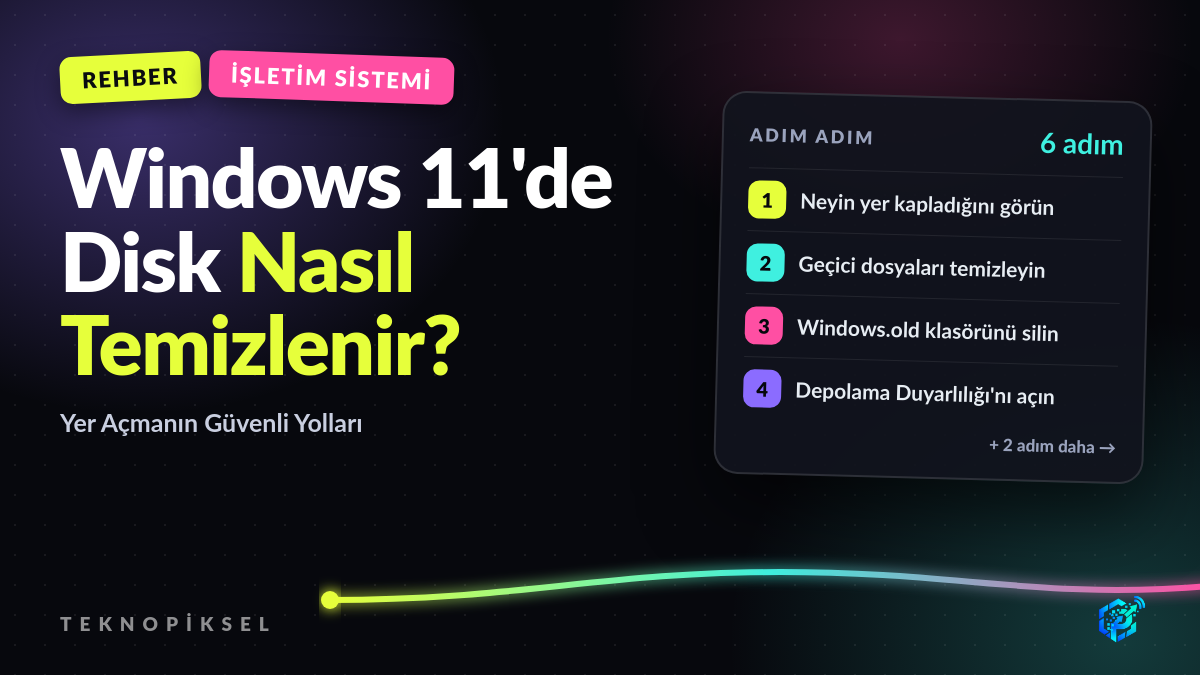
Sistem diskinin (C:) neredeyse dolu olması Windows'u belirgin şekilde yavaşlatır. En az yüzde 15 boş alan bırakın. Ayarlar > Sistem > Depolama > Temizleme önerileri geçici dosyaları ve eski güncellemeleri güvenle siler; Depolama Algılayıcı'yı açarak bunu otomatiğe bağlayabilirsiniz. Ayrıntılı adımlar Windows 11 disk temizleme rehberimizde.
-
Kullanmadığınız programları kaldırın
Ayarlar > Uygulamalar > Yüklü uygulamalar'da listeyi gözden geçirin. Hiç kullanmadığınız programları, özellikle bilgisayarla birlikte gelen deneme sürümü antivirüsleri, "PC temizleyici" ve "sürücü güncelleyici" araçlarını kaldırın. İki ayrı antivirüs aynı anda çalışırsa bilgisayar ciddi yavaşlar; Windows Güvenliği tek başına yeterlidir.
-
Güç modunu kontrol edin
Ayarlar > Sistem > Güç ve pil > Güç modu'nu En iyi performans ya da Dengeli yapın. Dizüstü bilgisayarlarda pil tasarrufu modu işlemciyi bilerek yavaşlatır. Dizüstü bilgisayarı prize takılıyken kullanmak da performansı artırır.
-
Güncellemeleri tamamlayın
Ayarlar > Windows Update'te bekleyen güncellemeleri yükleyip yeniden başlatın. Yarım kalmış bir güncelleme arka planda sürekli kaynak kullanabilir. Ekran kartı sürücüsünü NVIDIA, AMD ya da Intel'in kendi uygulamasından güncelleyin.
-
Zararlı yazılım taraması yapın
Windows Güvenliği > Virüs ve tehdit koruması > Tarama seçenekleri > Tam tarama ile bütün diski taratın. Şüphe sürüyorsa aynı ekrandaki Microsoft Defender Çevrimdışı tarama bilgisayarı yeniden başlatıp Windows açılmadan tarar. Tarayıcınızda tanımadığınız eklentileri de kaldırın; reklam eklentileri tarayıcıyı yavaşlatır.
-
HDD varsa SSD'ye geçin
Bilgisayarınızda hâlâ mekanik sabit disk (HDD) varsa yapabileceğiniz en etkili yükseltme SSD'dir: açılış süresi dakikalardan saniyelere iner, programlar anında açılır. Disk türünü Görev Yöneticisi > Performans > Disk'te görebilirsiniz. Seçim için SSD mi HDD mi rehberimize bakın.
RAM 4 GB ya da 8 GB ise ve Görev Yöneticisi'nde bellek kullanımı sürekli yüzde 80'in üstündeyse RAM eklemek de belirgin fark yaratır.
-
Hiçbiri işe yaramadıysa
Dizüstü bilgisayar aşırı ısınıyorsa (fan sürekli yüksek sesle dönüyorsa) işlemci kendini korumak için yavaşlar; fan ve hava kanallarının temizliği gerekir. Yazılım tarafında son çare, dosyalarınızı koruyarak Windows 11'i sıfırlamaktır.
Sık Sorulanlar
Bilgisayar neden aniden yavaşlar?
En sık nedenler arka planda çalışan bir güncelleme ya da program, dolmuş sistem diski, açılışta çalışan çok sayıda uygulama, zararlı yazılım ve aşırı ısınmadır. Görev Yöneticisi'nde en çok kaynak kullanan işlemi bularak başlayın.
Format atmadan bilgisayar nasıl hızlandırılır?
Başlangıç uygulamalarını kapatın, diskte yer açın, kullanmadığınız programları kaldırın, güç modunu En iyi performans yapın, güncellemeleri tamamlayın ve zararlı yazılım taraması yapın. HDD varsa SSD'ye geçmek en büyük farkı yaratır.
Disk kullanımı yüzde 100, ne yapmalıyım?
Görev Yöneticisi'nde Disk sütununa göre sıralayıp diski kullanan programı bulun. Windows Update ya da antivirüs taraması çalışıyorsa bitmesini bekleyin. Diskiniz HDD ise sorun büyük olasılıkla diskin yavaşlığıdır; SSD'ye geçmek kalıcı çözümdür.
PC temizleme programları işe yarar mı?
Çoğu zaman hayır. Windows'un kendi Depolama Algılayıcı ve Temizleme önerileri araçları aynı işi güvenle yapar. Birçok temizleyici program arka planda çalışarak bilgisayarı daha da yavaşlatır ya da gereksiz ücretli sürüm satmaya çalışır.
Ne kadar RAM yeterli?
Windows 11'de internet, ofis ve video için 8 GB alt sınır, 16 GB rahat kullanım içindir. Oyun ve video düzenleme için 16-32 GB önerilir. Görev Yöneticisi'nde bellek kullanımı sürekli yüzde 80'in üstündeyse RAM eklemek yarar.
Next guides
 Step-by-step guide
Windows 11 Nasıl Sıfırlanır? Format Atmadan Bilgisayarı Sıfırlama, Dosyaları Koruma ve Sık Hatalar
Windows 11'i USB ya da format olmadan sıfırlayın: Bu bilgisayarı sıfırla, dosyalarımı koru ya da her şeyi kaldır, bulut... Read the guide →
 Step-by-step guide
Bilgisayar Özelliklerine Nasıl Bakılır? İşlemci, RAM, Ekran Kartı ve Disk Bilgisi (Windows 11, 10 ve Mac)
Program indirmeden bilgisayar özelliklerini öğrenin: Windows 11 ve 10'da Ayarlar, Görev Yöneticisi, dxdiag ve Sistem Bil... Read the guide →
 Step-by-step guide
Windows 11'de DNS Ayarları Nasıl Değiştirilir? Cloudflare, Google ve DNS over HTTPS
Windows 11'de DNS sunucusunu Ayarlar, Denetim Masası ve komut satırıyla değiştirme; Cloudflare, Google, Quad9 adresleri,... Read the guide →


Comments (0)
No comments yet.
Comments are moderated before publishing.