



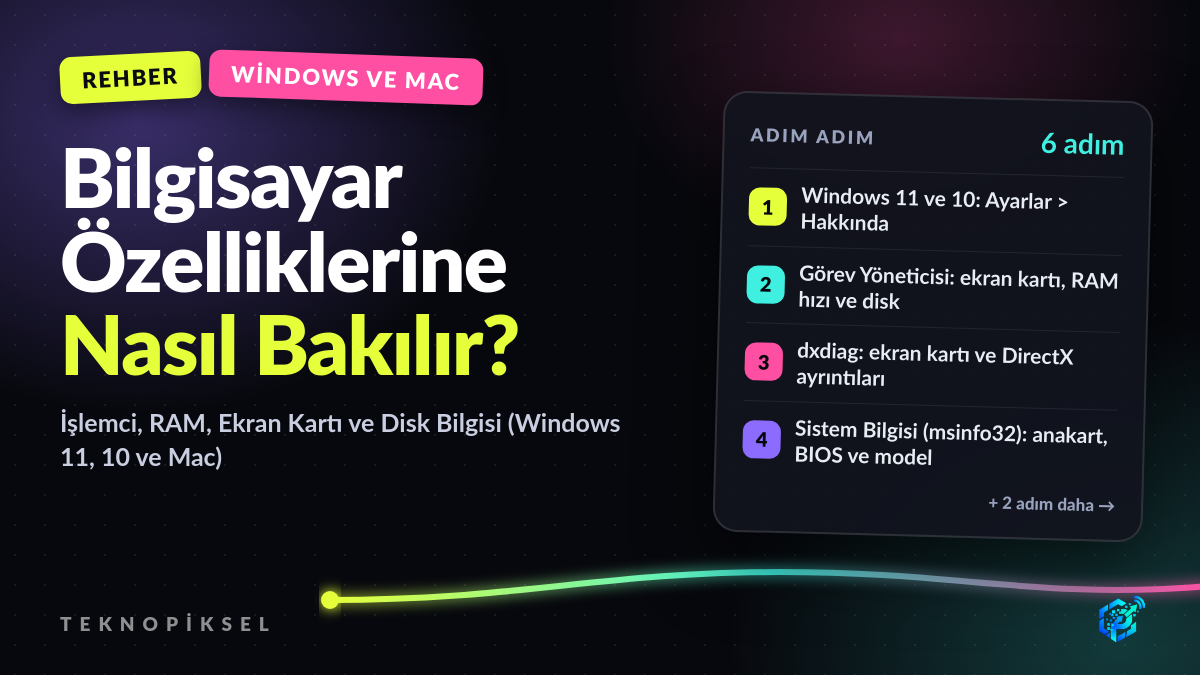
Bilgisayar Özelliklerine Nasıl Bakılır? İşlemci, RAM, Ekran Kartı ve Disk Bilgisi (Windows 11, 10 ve Mac)
Program indirmeden bilgisayar özelliklerini öğrenin: Windows 11 ve 10'da Ayarlar, Görev Yöneticisi, dxdiag ve Sistem Bilgisi; Mac'te Bu Mac Hakkında. İşlemci, RAM, ekran kartı, disk ve model bilgisi.
Bir oyunun ya da programın çalışıp çalışmayacağını anlamak, bilgisayarı satmak veya teknik destekten yardım istemek için bilgisayarın özelliklerini bilmeniz gerekir. Bunun için program indirmeniz gerekmez: Windows ve macOS gereken her bilgiyi yerleşik araçlarla gösterir.
| Bilgi | Windows 11 / 10'da en hızlı yol | Mac'te |
|---|---|---|
| İşlemci ve RAM | Windows + Pause (Ayarlar > Sistem > Hakkında) | Apple menüsü > Bu Mac Hakkında |
| Ekran kartı | Görev Yöneticisi > Performans > GPU | Bu Mac Hakkında (Apple çiplerde çipin içinde) |
| Disk boyutu ve türü | Görev Yöneticisi > Performans > Disk | Sistem Ayarları > Genel > Saklama Alanı |
| Model ve seri numarası | Sistem Bilgisi (msinfo32) | Bu Mac Hakkında |
| Ayrıntılı rapor | dxdiag, msinfo32 | Sistem Raporu |
- 6 steps
- 4 min read
-
Windows 11 ve 10: Ayarlar > Hakkında
En kısa yol
Windows + Pause/Breaktuşlarıdır. Klavyenizde Pause yoksaWindows + Iile Ayarlar'ı açıp Sistem > Hakkında'ya gidin; ya da Başlat düğmesine sağ tıklayıp Sistem'i seçin.Cihaz belirtimleri bölümünde işlemci (örneğin "Intel Core i5-1235U" ya da "AMD Ryzen 7 7840HS"), yüklü RAM ve sistem türü (64 bit) yazar. Windows belirtimleri bölümünde sürüm (Windows 11 Home, Pro) ve yapı numarası görünür. Sağ üstteki Kopyala düğmesi bu bilgileri panoya alır; teknik desteğe göndermek için idealdir.
-
Görev Yöneticisi: ekran kartı, RAM hızı ve disk
Ctrl + Shift + Escile Görev Yöneticisi'ni açın ve Performans sekmesine geçin (Windows 11'de soldaki çizgi grafik simgesi).- CPU: işlemci adı, çekirdek ve mantıksal işlemci sayısı.
- Bellek: toplam RAM, hızı (MT/s) ve kullanılan yuva sayısı; RAM eklemek istiyorsanız boş yuva olup olmadığını buradan görürsünüz.
- Disk: diskin adı, boyutu ve türü (SSD ya da HDD).
- GPU: ekran kartının adı ve ayrılmış bellek. İki GPU görüyorsanız biri işlemcideki tümleşik grafik, diğeri harici ekran kartıdır.
SSD ile HDD arasındaki farkı merak ediyorsanız SSD mi HDD mi rehberimize bakın.
-
dxdiag: ekran kartı ve DirectX ayrıntıları
Windows + Rtuşlarına basın,dxdiagyazıp Enter'a basın. Sistem sekmesinde bilgisayar modeli, işlemci, bellek ve DirectX sürümü; Görüntü (ya da İşleme) sekmesinde ekran kartının adı, üreticisi, ekran belleği ve sürücü sürümü yazar.Oyun gereksinimlerini karşılaştırırken en işe yarayan araç budur. Tüm Bilgileri Kaydet düğmesi bütün raporu bir metin dosyasına kaydeder.
-
Sistem Bilgisi (msinfo32): anakart, BIOS ve model
Windows + R>msinfo32yazıp Enter'a basın. Sistem Özeti'nde bilgisayarın üreticisi ve modeli, anakart (Taban Kartı) bilgisi, BIOS sürümü ve tarihi, toplam fiziksel bellek listelenir. Dizüstü bilgisayarın tam modelini (yedek parça ya da sürücü indirmek için) öğrenmenin en güvenilir yolu budur.Seri numarası için Başlat'a sağ tıklayıp Terminal'i açın ve şunu yazın:
wmic bios get serialnumberYeni Windows sürümlerinde wmic yoksa PowerShell'de
Get-CimInstance Win32_BIOS | Select SerialNumberkomutunu kullanın. -
Mac: Bu Mac Hakkında ve Sistem Raporu
Sol üstteki Apple menüsü'nden Bu Mac Hakkında'yı seçin. Model adı (örneğin MacBook Air, 13 inç, M3), çip, bellek, seri numarası ve macOS sürümü tek pencerede görünür.
Daha fazlası için aynı pencerede Daha Fazla Bilgi'ye, ardından en alttaki Sistem Raporu'na tıklayın. Burada pil döngü sayısı (Güç bölümü), ekran, depolama ve bağlı aygıtların tüm ayrıntıları bulunur. Apple çipli Mac'lerde ekran kartı ayrı bir parça değildir; grafik çekirdek sayısı çip bilgisinde yazar.
-
Bilgisayar açılmıyorsa ya da başka yol gerekiyorsa
- Dizüstü bilgisayarların altındaki etikette model ve seri numarası yazar; üreticinin destek sitesinde seri numarasıyla aratınca orijinal donanım listesi çıkar.
- Kutusu duruyorsa kutu etiketi de aynı bilgiyi verir.
- Ayrıntılı sıcaklık ve RAM modeli gibi bilgiler için ücretsiz CPU-Z, GPU-Z ya da HWiNFO kullanılabilir; yalnızca üreticinin resmî sitesinden indirin, "indirme siteleri" sahte paketler dağıtabilir.
Sık Sorulanlar
Windows 11'de bilgisayar özelliklerine nereden bakılır?
Windows + I ile Ayarlar'ı açıp Sistem > Hakkında sayfasına gidin. İşlemci, RAM ve Windows sürümü orada yazar. Ekran kartı ve disk için Görev Yöneticisi'nin Performans sekmesine bakın.
Ekran kartımı nasıl öğrenirim?
Ctrl + Shift + Esc ile Görev Yöneticisi'ni açıp Performans > GPU bölümüne bakın ya da Windows + R ile dxdiag komutunu çalıştırıp Görüntü sekmesini açın. İki GPU görünüyorsa biri tümleşik grafik, diğeri harici ekran kartıdır.
Bilgisayarımda kaç GB RAM var?
Ayarlar > Sistem > Hakkında sayfasında "Yüklü RAM" satırında yazar. Görev Yöneticisi > Performans > Bellek bölümünde ayrıca RAM hızı ve kullanılan yuva sayısı görünür.
Bilgisayar özelliklerini gösteren program gerekir mi?
Hayır. Windows'ta Ayarlar, Görev Yöneticisi, dxdiag ve msinfo32; Mac'te Bu Mac Hakkında ve Sistem Raporu bütün temel bilgileri gösterir. CPU-Z gibi programlar yalnızca çok ayrıntılı bilgi için gerekir.
Diskim SSD mi HDD mi, nasıl anlarım?
Görev Yöneticisi'nde Performans > Disk bölümünde diskin türü SSD ya da HDD olarak yazar. Ayarlar > Sistem > Depolama > Gelişmiş depolama ayarları > Diskler ve birimler bölümünde de görebilirsiniz.
Laptop modelimi nasıl öğrenirim?
Windows + R ile msinfo32 komutunu çalıştırın; Sistem Özeti'nde "Sistem Modeli" satırında yazar. Bilgisayarın altındaki etikette de model ve seri numarası bulunur.
Next guides
 Step-by-step guide
Windows 11'de DNS Ayarları Nasıl Değiştirilir? Cloudflare, Google ve DNS over HTTPS
Windows 11'de DNS sunucusunu Ayarlar, Denetim Masası ve komut satırıyla değiştirme; Cloudflare, Google, Quad9 adresleri,... Read the guide →
Step-by-step guide
Windows 11'de DNS Ayarları Nasıl Değiştirilir? Cloudflare, Google ve DNS over HTTPS
Windows 11'de DNS sunucusunu Ayarlar, Denetim Masası ve komut satırıyla değiştirme; Cloudflare, Google, Quad9 adresleri,... Read the guide →
 Step-by-step guide
Windows 11'de Disk Nasıl Temizlenir? Yer Açmanın Güvenli Yolları
Sistem dosyalarına dokunmadan gigabaytlarca yer açmanın yolları: geçici dosyalar, Windows.old, depolama duyarlılığı ve b... Read the guide →
Step-by-step guide
Windows 11'de Disk Nasıl Temizlenir? Yer Açmanın Güvenli Yolları
Sistem dosyalarına dokunmadan gigabaytlarca yer açmanın yolları: geçici dosyalar, Windows.old, depolama duyarlılığı ve b... Read the guide →

Comments (0)
No comments yet.
Comments are moderated before publishing.