


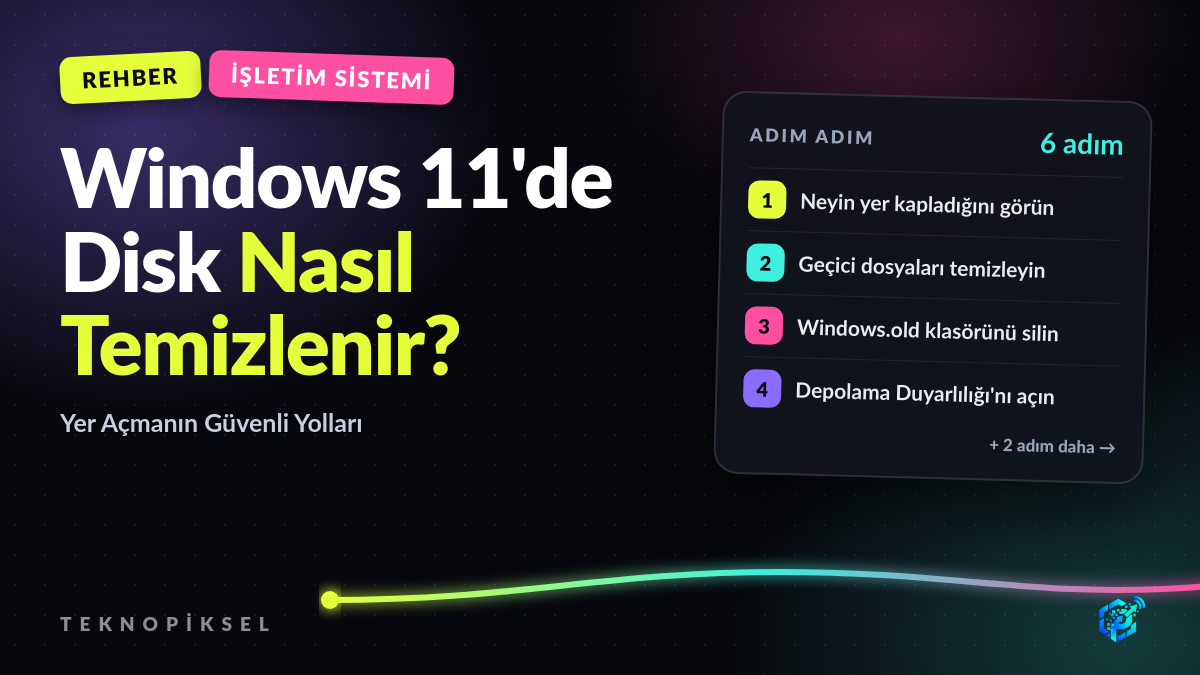
Windows 11'de Disk Nasıl Temizlenir? Yer Açmanın Güvenli Yolları
Sistem dosyalarına dokunmadan gigabaytlarca yer açmanın yolları: geçici dosyalar, Windows.old, depolama duyarlılığı ve büyük dosyaları bulma.
Disk dolduğunda Windows yavaşlar, güncellemeler kurulamaz ve uygulamalar hata vermeye başlar. İyi haber: temizlenebilecek alanın büyük kısmı sistemin kendi bıraktığı geçici dosyalardır ve bunları silmek güvenlidir.
Aşağıdaki adımları sırasıyla uygulayın; genellikle ilk üç adım tek başına onlarca gigabayt açar.
- 6 steps
- 2 min read
-
Neyin yer kapladığını görün
Ayarlar > Sistem > Depolama yolunu açın. Windows, diskteki alanı kategorilere ayırarak gösterir: uygulamalar, geçici dosyalar, belgeler, resimler.
Hangi kategorinin şişkin olduğunu görmeden silmeye başlamayın; çoğu zaman suçlu "Geçici dosyalar"dır.
-
Geçici dosyaları temizleyin
Aynı ekranda "Geçici dosyalar" satırına tıklayın. Listede güncelleme kalıntıları, teslimat iyileştirmesi dosyaları, küçük resim önbelleği gibi kalemler çıkar.
"İndirilenler" kutusunu işaretlemeden önce içine bakın: orası sizin indirdiğiniz dosyaların klasörüdür, sistem çöpü değildir.
-
Windows.old klasörünü silin
Büyük bir sürüm güncellemesinden sonra eski sistem
C:\Windows.oldklasöründe saklanır ve 20 GB'ı geçebilir.Aynı "Geçici dosyalar" listesinde "Önceki Windows yüklemeleri" olarak görünür. Dikkat: sildiğinizde eski sürüme geri dönme imkânınız kalmaz; güncellemeden sonra her şeyin düzgün çalıştığından emin olun.
-
Depolama Duyarlılığı'nı açın
Ayarlar > Sistem > Depolama > Depolama Duyarlılığı bölümünü açın. Bu özellik geçici dosyaları ve çöp kutusunu belirlediğiniz aralıkta kendiliğinden temizler.
Bir kez ayarlayın, bir daha elle temizlik yapmanız gerekmez.
-
Büyük dosyaları bulun
Dosya Gezgini'nde arama kutusuna
boyut:devyazarak 128 MB'tan büyük dosyaları listeleyebilirsiniz.Genellikle unutulmuş kurulum dosyaları, video kayıtları ve sanal makine diskleri çıkar. Bunları silmeden önce mutlaka ne olduklarına bakın.
-
Bulut klasörlerini isteğe bağlı yapın
OneDrive kullanıyorsanız klasöre sağ tıklayıp "Yer açın" diyebilirsiniz; dosyalar bulutta kalır, diskte yer kaplamaz ve açtığınızda indirilir.
Aynı mantık diğer bulut servislerinin masaüstü uygulamalarında da vardır.
Sık Sorulanlar
Geçici dosyaları silmek zararlı mı?
Hayır. Bu dosyalar kurulum, güncelleme ve önbellekleme sırasında oluşur ve silindiklerinde sistem gerekirse yeniden üretir. Dikkat edilmesi gereken tek kalem "İndirilenler" klasörüdür.
Kayıt defteri temizleme programları işe yarar mı?
Yer açma konusunda kayda değer bir katkıları yoktur; kayıt defteri girdileri kilobayt boyutundadır. Buna karşılık yanlış bir temizlik sistemi bozabilir. Windows'un kendi araçları bu iş için yeterlidir.
Disk hâlâ doluysa ne yapmalıyım?
Hazırda bekletme dosyası (hiberfil.sys) disk boyutunun önemli bir kısmını kaplayabilir. Hazırda bekletmeyi kullanmıyorsanız yönetici olarak açtığınız Komut İstemi'nde <code>powercfg -h off</code> komutu bu dosyayı kaldırır.

Comments (0)
No comments yet.
Comments are moderated before publishing.