

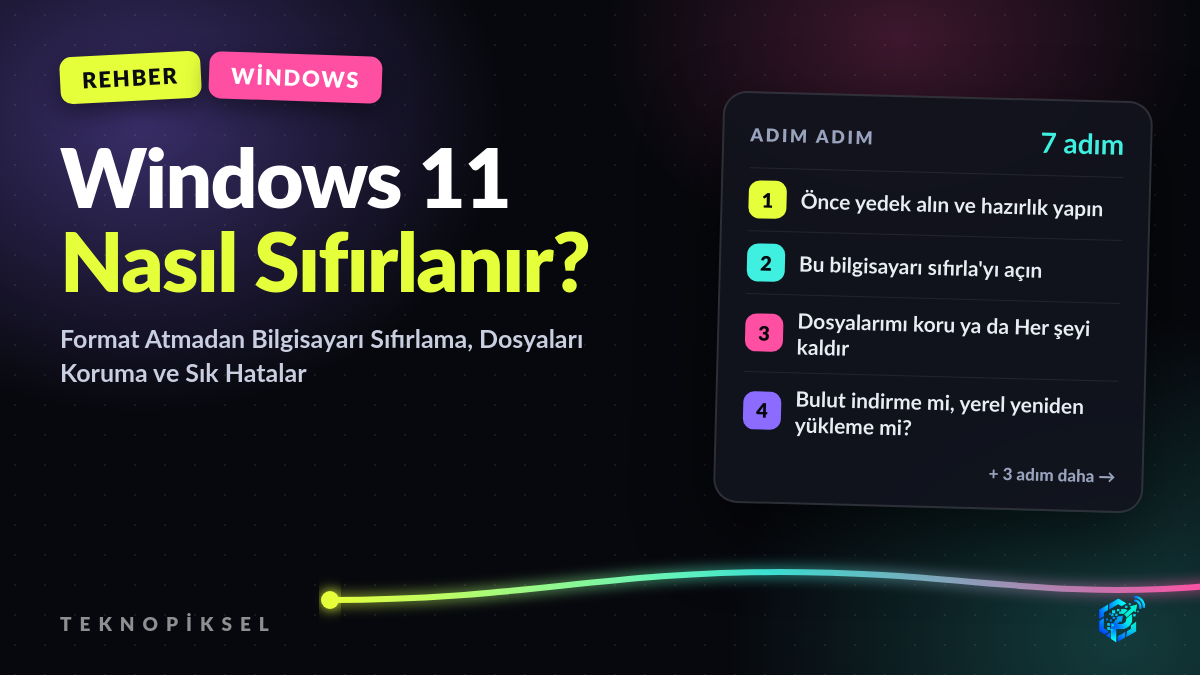
Windows 11 Nasıl Sıfırlanır? Format Atmadan Bilgisayarı Sıfırlama, Dosyaları Koruma ve Sık Hatalar
Windows 11'i USB ya da format olmadan sıfırlayın: Bu bilgisayarı sıfırla, dosyalarımı koru ya da her şeyi kaldır, bulut indirme ve yerel yeniden yükleme. Sıfırlama yüzde 100'de kalırsa ve kurtarma ortamı bulunamadı hatası.
Windows 11'deki Bu bilgisayarı sıfırla özelliği, eskiden "format atmak" denen işi USB bellek ya da kurulum diski olmadan yapar. Windows'u yeniden yükler, isterseniz kişisel dosyalarınızı korur. Bilgisayar çok yavaşladıysa, sürekli hata veriyorsa, bir zararlı yazılımdan kurtulmak istiyorsanız ya da bilgisayarı satacaksanız kullanılır.
| Seçenek | Ne silinir? | Ne zaman? |
|---|---|---|
| Dosyalarımı koru | Uygulamalar ve ayarlar; belgeler, fotoğraflar, masaüstü kalır | Bilgisayar yavaş ya da sorunlu, dosyalar kalsın |
| Her şeyi kaldır | Her şey: dosyalar, uygulamalar, ayarlar | Satış, devir ya da tamamen temiz başlangıç |
Yalnızca bilgisayar yavaşsa önce daha hafif çözümleri deneyin; bilgisayar yavaşladı rehberimizde sıfırlamadan önce yapılabilecekler var.
- 7 adım
- 4 dk okuma
-
Önce yedek alın ve hazırlık yapın
- "Dosyalarımı koru" seçeneği belgeleri korur ama yine de önemli dosyalarınızı harici diske ya da OneDrive'a kopyalayın; bir sorun çıkarsa elinizde kalsın.
- Kurulu programların listesini (Ayarlar > Uygulamalar > Yüklü uygulamalar) not alın; sıfırlamadan sonra yeniden kurmanız gerekecek.
- Office ve diğer lisanslı programların ürün anahtarlarını ya da giriş yaptığınız hesabı bildiğinizden emin olun.
- Dizüstü bilgisayarı prize takın; işlem yarıda kesilirse Windows açılmayabilir.
- Disk BitLocker ile şifreliyse kurtarma anahtarını aka.ms/myrecoverykey adresinden bulup not alın.
-
Bu bilgisayarı sıfırla'yı açın
Windows + Iile Ayarlar'ı açın, Sistem > Kurtarma'ya gidin. Kurtarma seçenekleri altındaki Bu bilgisayarı sıfırla satırında Bilgisayarı sıfırla düğmesine tıklayın.Windows 10'da yol: Ayarlar > Güncelleştirme ve Güvenlik > Kurtarma > Bu bilgisayarı sıfırla > Başlayın.
-
Dosyalarımı koru ya da Her şeyi kaldır
İlk ekranda iki seçenek çıkar. Dosyalarımı koru: kullanıcı klasörlerinizdeki dosyalar kalır, uygulamalar ve ayarlar silinir. Her şeyi kaldır: disk tamamen temizlenir.
"Her şeyi kaldır"ı seçerseniz Ayarları değiştir bölümünde Verileri temizle seçeneğini açabilirsiniz. Bu seçenek diski güvenli biçimde siler ve işlem saatler sürebilir; bilgisayarı satacak ya da başkasına verecekseniz açın, kendiniz kullanacaksanız gerek yok.
-
Bulut indirme mi, yerel yeniden yükleme mi?
Bulut indirme: Windows'un güncel kopyasını Microsoft'tan indirir (yaklaşık 4 GB ve üzeri). Sistem dosyaları bozuksa daha güvenilirdir ve sıfırlamadan sonra daha az güncelleme gerekir. İyi bir internet bağlantısı ister.
Yerel yeniden yükleme: bilgisayardaki dosyalardan yeniden kurar, internet gerektirmez. Yerel yeniden yükleme hata veriyorsa bulut indirmeyi deneyin.
-
Özeti kontrol edip sıfırlayın
İleri'ye tıklayınca silinecek uygulamaların listesini görebilirsiniz (Kaldırılacak uygulamaları görüntüle). Son ekranda Sıfırla'ya basın. Bilgisayar birkaç kez yeniden başlar; işlem disk hızına göre 30 dakika ile birkaç saat sürer. Bu sırada bilgisayarı kapatmayın.
İşlem bitince Windows kurulum ekranı açılır (Her şeyi kaldır seçtiyseniz) ya da hesabınıza giriş yaparsınız (Dosyalarımı koru seçtiyseniz). Masaüstünde silinen uygulamaların listesini içeren bir HTML dosyası bulunur.
-
Windows açılmıyorsa
Giriş ekranına gelebiliyorsanız sağ alttaki güç simgesine tıklayın ve Shift tuşuna basılı tutarak Yeniden başlat'ı seçin. Windows hiç açılmıyorsa üç kez üst üste açılış sırasında kapatıldığında otomatik onarım ekranı gelir.
Mavi Bir seçenek belirleyin ekranında Sorun gider > Bu bilgisayarı sıfırla'yı seçin; sonraki adımlar aynıdır.
-
Sık hatalar ve çözümleri
- "Kurtarma ortamı bulunamadı": kurtarma bölümü silinmiş ya da kapalıdır. Başlat'a sağ tıklayıp Terminal (Yönetici) açın,
reagentc /infoile durumu görün,reagentc /enableile açmayı deneyin. Olmazsa Microsoft'un sitesinden Windows 11 kurulum medyası oluşturup USB'den kurulum yapın. - Sıfırlama yüzde 100'de ya da bir yüzdede takılıyor: bir saat kadar bekleyin; disk yavaşsa uzun sürebilir. İlerleme hiç değişmiyorsa bilgisayarı kapatıp açın ve bu kez Bulut indirme ile deneyin.
- "Bilgisayarınızı sıfırlarken bir sorun oluştu": Terminal (Yönetici) içinde
sfc /scannowve ardındanDISM /Online /Cleanup-Image /RestoreHealthçalıştırıp tekrar deneyin. - Disk alanı yetersiz: en az 20 GB boş alan bırakın; yer açmak için disk temizleme rehberimize bakın.
- "Kurtarma ortamı bulunamadı": kurtarma bölümü silinmiş ya da kapalıdır. Başlat'a sağ tıklayıp Terminal (Yönetici) açın,
Sık Sorulanlar
Windows 11 sıfırlama dosyaları siler mi?
"Dosyalarımı koru" seçeneğini seçerseniz belgeler, fotoğraflar ve masaüstündeki dosyalar korunur; uygulamalar ve ayarlar silinir. "Her şeyi kaldır" seçeneği tüm dosyaları siler. Her iki durumda da önceden yedek almanız önerilir.
Windows 11 sıfırlama ne kadar sürer?
Disk hızına ve seçeneğe göre 30 dakika ile birkaç saat arasında sürer. "Verileri temizle" seçeneği açıkken ve eski bir HDD'de işlem daha uzun sürebilir.
Sıfırlama lisansı siler mi?
Hayır. Windows lisansı bilgisayarın donanımına ya da Microsoft hesabınıza bağlıdır; sıfırlamadan sonra internete bağlanınca kendiliğinden etkinleşir.
Bulut indirme mi yerel yeniden yükleme mi seçmeliyim?
İnternetiniz iyiyse ve sistem dosyalarında sorun varsa bulut indirmeyi seçin; daha güncel ve temiz bir Windows kurar. İnternet yoksa yerel yeniden yükleme yeterlidir.
Kurtarma ortamı bulunamadı hatası nasıl çözülür?
Yönetici olarak açılan Terminal'de reagentc /enable komutunu çalıştırıp tekrar deneyin. Düzelmezse Microsoft'un sitesinden Windows 11 kurulum medyası oluşturup USB bellekten temiz kurulum yapın.
Bilgisayarı satmadan önce hangi seçeneği kullanmalıyım?
"Her şeyi kaldır" seçeneğini seçin ve Ayarları değiştir bölümünde "Verileri temizle"yi açın. Bu, dosyalarınızın kurtarma programlarıyla geri getirilmesini zorlaştırır. Önce Microsoft hesabınızdan ve diğer hesaplardan çıkış yapın.
Sıradaki rehberler
 Adım adım rehber
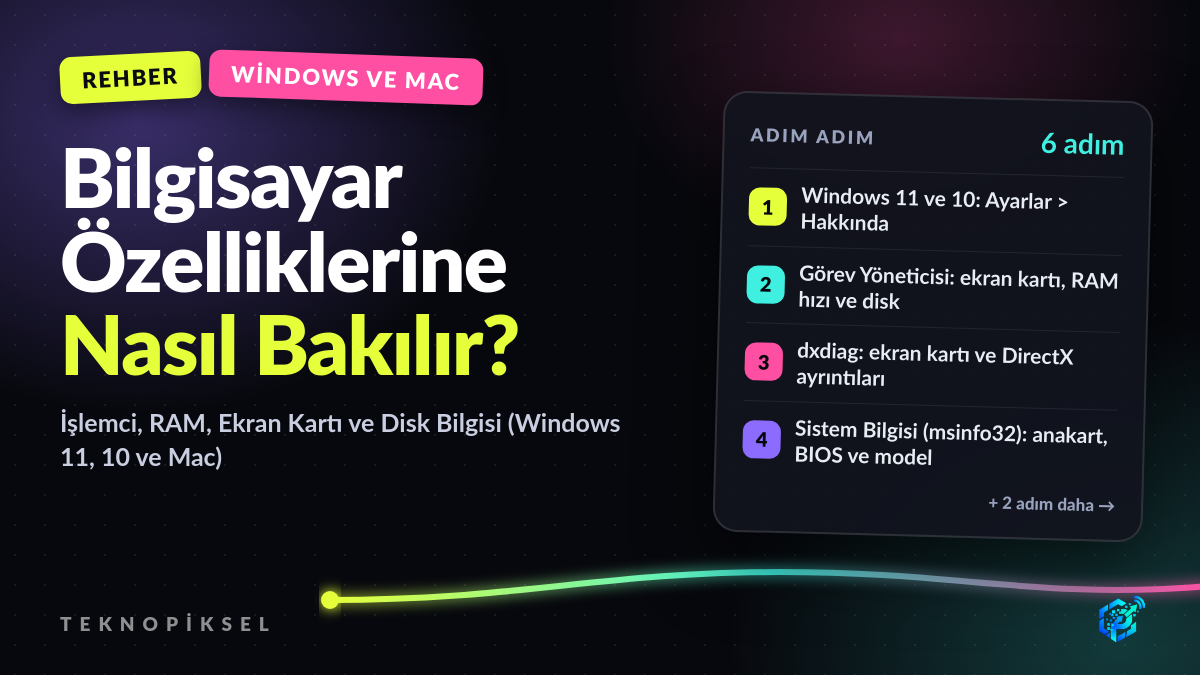
Bilgisayar Özelliklerine Nasıl Bakılır? İşlemci, RAM, Ekran Kartı ve Disk Bilgisi (Windows 11, 10 ve Mac)
Program indirmeden bilgisayar özelliklerini öğrenin: Windows 11 ve 10'da Ayarlar, Görev Yöneticisi, dxdiag ve Sistem Bil... Rehberi oku →
Adım adım rehber
Bilgisayar Özelliklerine Nasıl Bakılır? İşlemci, RAM, Ekran Kartı ve Disk Bilgisi (Windows 11, 10 ve Mac)
Program indirmeden bilgisayar özelliklerini öğrenin: Windows 11 ve 10'da Ayarlar, Görev Yöneticisi, dxdiag ve Sistem Bil... Rehberi oku →
 Adım adım rehber
Windows 11'de DNS Ayarları Nasıl Değiştirilir? Cloudflare, Google ve DNS over HTTPS
Windows 11'de DNS sunucusunu Ayarlar, Denetim Masası ve komut satırıyla değiştirme; Cloudflare, Google, Quad9 adresleri,... Rehberi oku →
Adım adım rehber
Windows 11'de DNS Ayarları Nasıl Değiştirilir? Cloudflare, Google ve DNS over HTTPS
Windows 11'de DNS sunucusunu Ayarlar, Denetim Masası ve komut satırıyla değiştirme; Cloudflare, Google, Quad9 adresleri,... Rehberi oku →
 Adım adım rehber
Windows 11'de Disk Nasıl Temizlenir? Yer Açmanın Güvenli Yolları
Sistem dosyalarına dokunmadan gigabaytlarca yer açmanın yolları: geçici dosyalar, Windows.old, depolama duyarlılığı ve b... Rehberi oku →
Adım adım rehber
Windows 11'de Disk Nasıl Temizlenir? Yer Açmanın Güvenli Yolları
Sistem dosyalarına dokunmadan gigabaytlarca yer açmanın yolları: geçici dosyalar, Windows.old, depolama duyarlılığı ve b... Rehberi oku →
Yorumlar (0)
Bu içeriğe henüz yorum yapılmamış.
Yorumlar yayınlanmadan önce moderasyondan geçer.