


Windows 11'de DNS Ayarları Nasıl Değiştirilir? Cloudflare, Google ve DNS over HTTPS
Windows 11'de DNS sunucusunu Ayarlar, Denetim Masası ve komut satırıyla değiştirme; Cloudflare, Google, Quad9 adresleri, DNS over HTTPS ve eski ayara dönme.
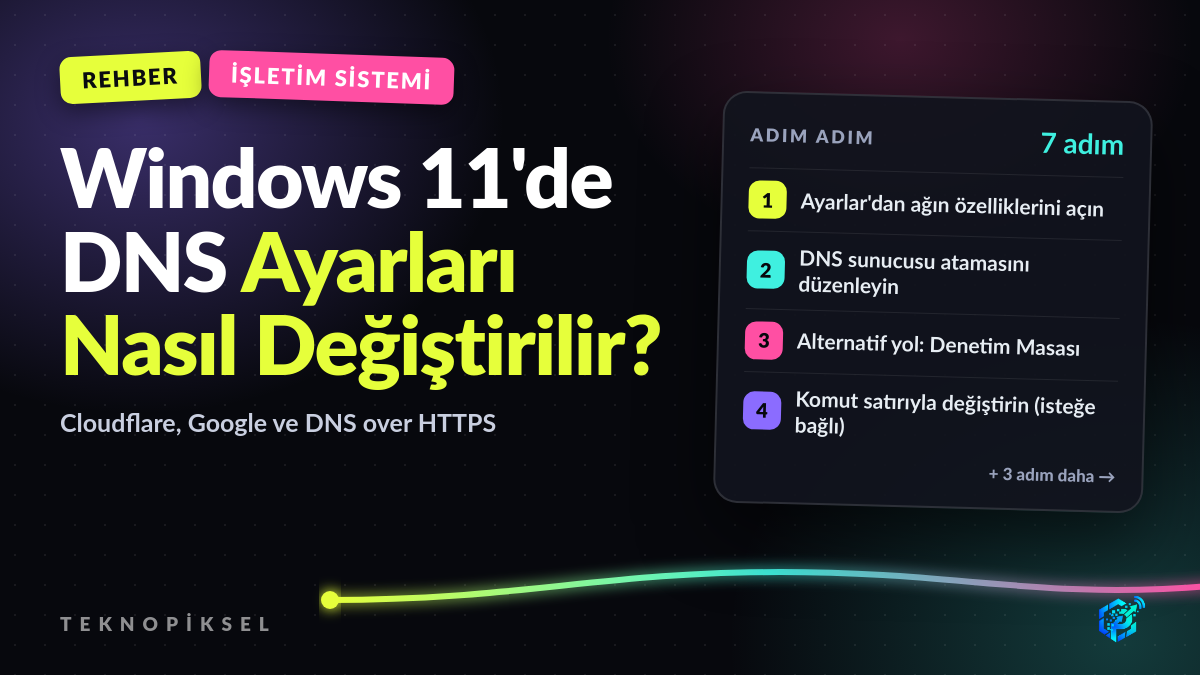
DNS, "teknopiksel.com" gibi bir adı bilgisayarın bağlanabileceği IP adresine çeviren sistemdir. Varsayılan olarak Windows, internet operatörünüzün DNS sunucusunu kullanır. Bu sunucuyu değiştirmek sayfaların daha hızlı açılmasına yardımcı olabilir, bağlantı sorunlarını gidermenize ve DNS sorgularınızı şifrelemenize imkân verir. Aşağıdaki adımlar Windows 11 içindir; Windows 10'da ekranlar biraz farklıdır, "Denetim Masası yöntemi" ikisinde de aynıdır.
Hangi DNS'i seçmeli?
Hepsi ücretsiz ve herkese açık sunuculardır. Adresler sağlayıcıların kendi sayfalarında yayımlanır:
| Sağlayıcı | Birincil | İkincil |
|---|---|---|
| Cloudflare | 1.1.1.1 | 1.0.0.1 |
| Google Public DNS | 8.8.8.8 | 8.8.4.4 |
| Quad9 | 9.9.9.9 | 149.112.112.112 |
DNS over HTTPS (DoH) için sağlayıcıların şablon adresleri: Cloudflare https://cloudflare-dns.com/dns-query, Google https://dns.google/dns-query, Quad9 https://dns.quad9.net/dns-query.
Hız farkı konumunuza ve operatörünüze bağlıdır; "en hızlısı" diye tek bir cevap yoktur. İsterseniz Windows'ta birkaç sunucuyu sırayla deneyip sayfaların açılışını kıyaslayabilirsiniz. Quad9 zararlı alan adlarını engelleyerek ek koruma sağlar. Gizlilik politikaları sağlayıcıdan sağlayıcıya farklıdır; seçmeden önce kendi sayfalarına bakın.
- 7 steps
- 5 min read
-
Ayarlar'dan ağın özelliklerini açın
Başlat > Ayarlar > Ağ ve internet yolunu izleyin. Wi-Fi ile bağlıysanız Wi-Fi, kabloyla bağlıysanız Ethernet seçeneğini açın. Wi-Fi'de bağlı olduğunuz ağın adına tıklayıp (ya da "donanım özellikleri"ni açıp) ayrıntılara girin.
Kısayol:
Windows + Ituşlarıyla Ayarlar'ı açabilirsiniz. -
DNS sunucusu atamasını düzenleyin
Sayfada DNS sunucusu ataması satırını bulun ve yanındaki Düzenle düğmesine basın. Açılan pencerede "Otomatik (DHCP)" yerine El ile seçin. IPv4 anahtarını açın. Tercih edilen DNS alanına birincil adresi, alternatif DNS alanına ikincil adresi yazın. Örneğin Cloudflare için:
Tercih edilen DNS: 1.1.1.1
Alternatif DNS:    1.0.0.1
Windows 11, DNS over HTTPS (DoH) seçeneğini de burada sunar. Adres, Windows'un bildiği sağlayıcılardan biriyse (Cloudflare, Google, Quad9) "DNS şifrelemesini tercih et" seçeneğini "Yalnızca şifreli (HTTPS üzerinden DNS)" yapabilirsiniz. Şifreli seçenek seçilirse sunucu DoH desteklemezse bağlantı kurulamaz; emin değilseniz "Şifreli tercih edilir, şifresiz izin verilir" ayarını kullanın.
IPv6 kullanıyorsanız aynı şekilde IPv6 anahtarını açıp sağlayıcının IPv6 adreslerini girebilirsiniz; çoğu ev bağlantısında yalnızca IPv4 yeterlidir. Ayarı Kaydet ile onaylayın.
-
Alternatif yol: Denetim Masası
Eski yöntem Windows 11'de de çalışır ve bağlantı listesindeki bütün bağdaştırıcılara birden erişim sağlar:
Windows + Rtuşlarına basın,ncpa.cplyazıp Enter'a basın.- Kullandığınız bağlantıya (Wi-Fi ya da Ethernet) sağ tıklayıp Özellikler'i açın.
- İnternet Protokolü Sürüm 4 (TCP/IPv4) öğesini seçip Özellikler'e tıklayın.
- Aşağıdaki DNS sunucu adreslerini kullan seçeneğini işaretleyin ve iki adresi girin.
- Tamam ile kapatın.
ncpa.cpl -
Komut satırıyla değiştirin (isteğe bağlı)
Yönetici olarak açılmış Terminal ya da Komut İstemi'nde
netshile de ayarlayabilirsiniz. Bağlantı adınızı önce şu komutla görün:netsh interface show interfaceArdından bağlantı adını ("Wi-Fi" yerine kendi adınızı yazın) kullanarak ayarlayın:
netsh interface ip set dns name="Wi-Fi" static 1.1.1.1
netsh interface ip add dns name="Wi-Fi" 1.0.0.1 index=2
PowerShell'de aynı iş
Set-DnsClientServerAddresskomutuyla yapılır:Set-DnsClientServerAddress -InterfaceAlias "Wi-Fi" -ServerAddresses ("1.1.1.1","1.0.0.1") -
DNS önbelleğini temizleyin ve doğrulayın
Windows, eski DNS cevaplarını bir süre saklar. Yeni ayardan sonra önbelleği temizleyin:
ipconfig /flushdnsWindows "DNS Çözümleyici Önbelleği başarıyla temizlendi" der. Hangi DNS'i kullandığınızı görmek için:
ipconfig /allçıktısında bağlantınızın altındaki DNS Sunucuları satırına bakın. Bir alan adının hangi sunucudan cevap aldığını görmek için
nslookup teknopiksel.comkomutunu da kullanabilirsiniz; ilk satırda kullanılan sunucu yazar. -
Eski ayara geri dönün
İnternet açılmıyorsa ya da değişikliği geri almak isterseniz Ayarlar'daki DNS sunucusu ataması penceresine dönüp Otomatik (DHCP) seçin ve kaydedin. Denetim Masası'ndan değiştirdiyseniz "DNS sunucu adresini otomatik olarak al" seçeneğini işaretleyin. Komut satırından geri dönmek için:
netsh interface ip set dns name="Wi-Fi" dhcpDNS ayarı yalnızca o bilgisayarı etkiler. Bütün evi etkilemek için modem ya da yönlendirici arayüzünden de değiştirebilirsiniz; bunun için modem arayüzüne nasıl girileceğini okuyun. Genel DNS bilgisi, telefon ve router ayarları için DNS ayarları rehberimize bakın.
-
Resmî kaynaklar
- Cloudflare: 1.1.1.1 geliştirici belgeleri
- Google: Google Public DNS
- Quad9: quad9.net
- Microsoft: Windows 11 DNS over HTTPS (DoH) belgesi için support.microsoft.com'da "DNS over HTTPS" araması yapın; menü adları Windows sürümüne göre biraz değişebilir.
Sık Sorulanlar
Windows 11'de DNS değiştirmek güvenli mi?
Evet, Cloudflare, Google ve Quad9 gibi tanınmış sağlayıcıları kullanıyorsanız güvenlidir ve her zaman geri alınabilir. Tanımadığınız ya da internette rastgele bulduğunuz DNS adreslerini girmeyin: DNS, hangi siteye gideceğinizi belirler, kötü niyetli bir sunucu sizi sahte sitelere yönlendirebilir.
DNS değiştirmek interneti hızlandırır mı?
Bağlantı hızınızı (megabit) artırmaz. Yalnızca sayfaya ilk bağlanırken adın çözülme süresini etkiler ve bu fark çoğunlukla milisaniyelerdir. Operatörünüzün DNS'i yavaş ya da arızalıysa fark hissedilebilir.
DNS over HTTPS (DoH) nedir, açmalı mıyım?
DoH, DNS sorgularınızı HTTPS ile şifreler; ağdaki başkalarının hangi alan adlarını sorguladığınızı görmesini zorlaştırır. Windows 11, DoH'u yerleşik olarak destekler. Kullandığınız DNS sunucusu DoH destekliyorsa açmanız iyi olur; desteklemiyorsa yalnızca şifreli modda bağlantı kurulamaz.
Hangi DNS adresi daha iyi: 1.1.1.1 mi 8.8.8.8 mi?
İkisi de güvenilir ve geniş çapta kullanılan servislerdir; hız konumunuza göre değişir. Kıyaslamak istiyorsanız her birini birkaç gün kullanıp sayfa açılışlarını karşılaştırın. Ek filtre (zararlı siteleri engelleme) istiyorsanız Quad9'u deneyin.
DNS ayarını değiştirdim ama site açılmıyor, ne yapmalıyım?
Önce ipconfig /flushdns komutunu çalıştırın, sonra tarayıcıyı kapatıp açın. Ayrıca adresleri doğru yazdığınızdan emin olun. Sorun sürerse DNS'i Otomatik (DHCP) olarak geri alın; bu da çözmezse sorun DNS dışında, örneğin modemde ya da operatör hattındadır.
Bu ayar bilgisayar dışındaki cihazları etkiler mi?
Hayır, Windows'ta yaptığınız değişiklik yalnızca o bilgisayarı etkiler. Telefon, televizyon ve diğer cihazlar için ayrı ayrı ya da modemin DNS ayarını değiştirerek tüm ağ için ayarlamanız gerekir.
Next guides
 Step-by-step guide
Windows 11 Nasıl Sıfırlanır? Format Atmadan Bilgisayarı Sıfırlama, Dosyaları Koruma ve Sık Hatalar
Windows 11'i USB ya da format olmadan sıfırlayın: Bu bilgisayarı sıfırla, dosyalarımı koru ya da her şeyi kaldır, bulut... Read the guide →
Step-by-step guide
Windows 11 Nasıl Sıfırlanır? Format Atmadan Bilgisayarı Sıfırlama, Dosyaları Koruma ve Sık Hatalar
Windows 11'i USB ya da format olmadan sıfırlayın: Bu bilgisayarı sıfırla, dosyalarımı koru ya da her şeyi kaldır, bulut... Read the guide →
 Step-by-step guide
Bilgisayar Özelliklerine Nasıl Bakılır? İşlemci, RAM, Ekran Kartı ve Disk Bilgisi (Windows 11, 10 ve Mac)
Program indirmeden bilgisayar özelliklerini öğrenin: Windows 11 ve 10'da Ayarlar, Görev Yöneticisi, dxdiag ve Sistem Bil... Read the guide →
Step-by-step guide
Bilgisayar Özelliklerine Nasıl Bakılır? İşlemci, RAM, Ekran Kartı ve Disk Bilgisi (Windows 11, 10 ve Mac)
Program indirmeden bilgisayar özelliklerini öğrenin: Windows 11 ve 10'da Ayarlar, Görev Yöneticisi, dxdiag ve Sistem Bil... Read the guide →
 Step-by-step guide
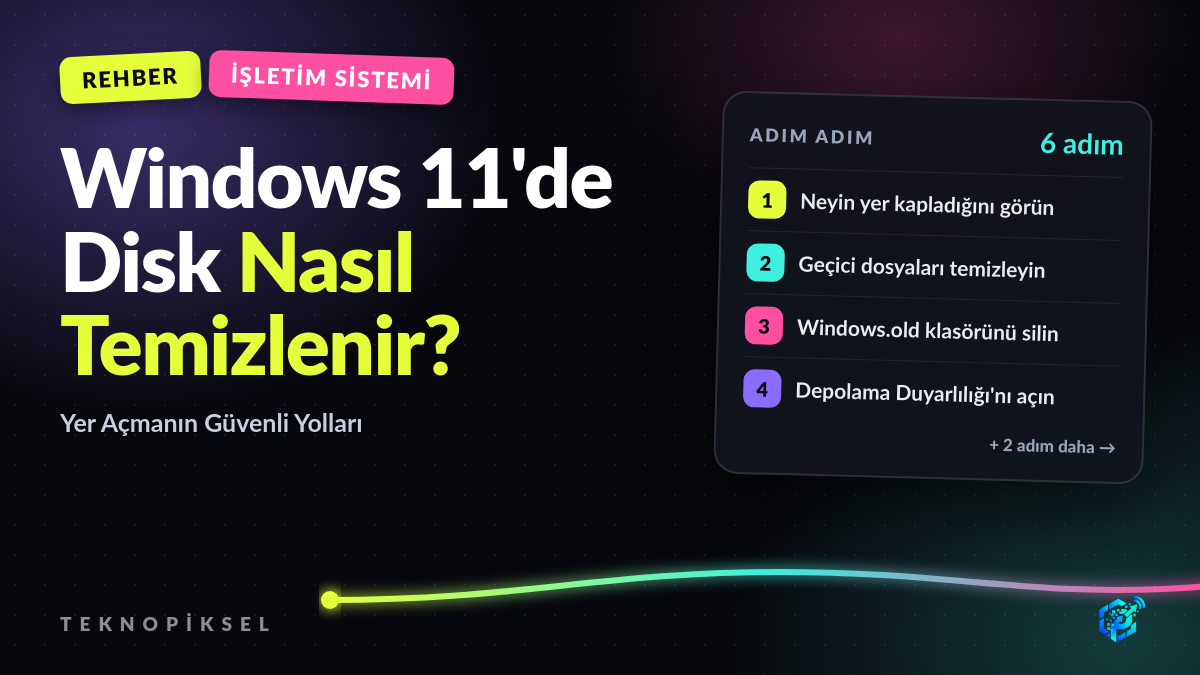
Windows 11'de Disk Nasıl Temizlenir? Yer Açmanın Güvenli Yolları
Sistem dosyalarına dokunmadan gigabaytlarca yer açmanın yolları: geçici dosyalar, Windows.old, depolama duyarlılığı ve b... Read the guide →
Step-by-step guide
Windows 11'de Disk Nasıl Temizlenir? Yer Açmanın Güvenli Yolları
Sistem dosyalarına dokunmadan gigabaytlarca yer açmanın yolları: geçici dosyalar, Windows.old, depolama duyarlılığı ve b... Read the guide →


Comments (0)
No comments yet.
Comments are moderated before publishing.