


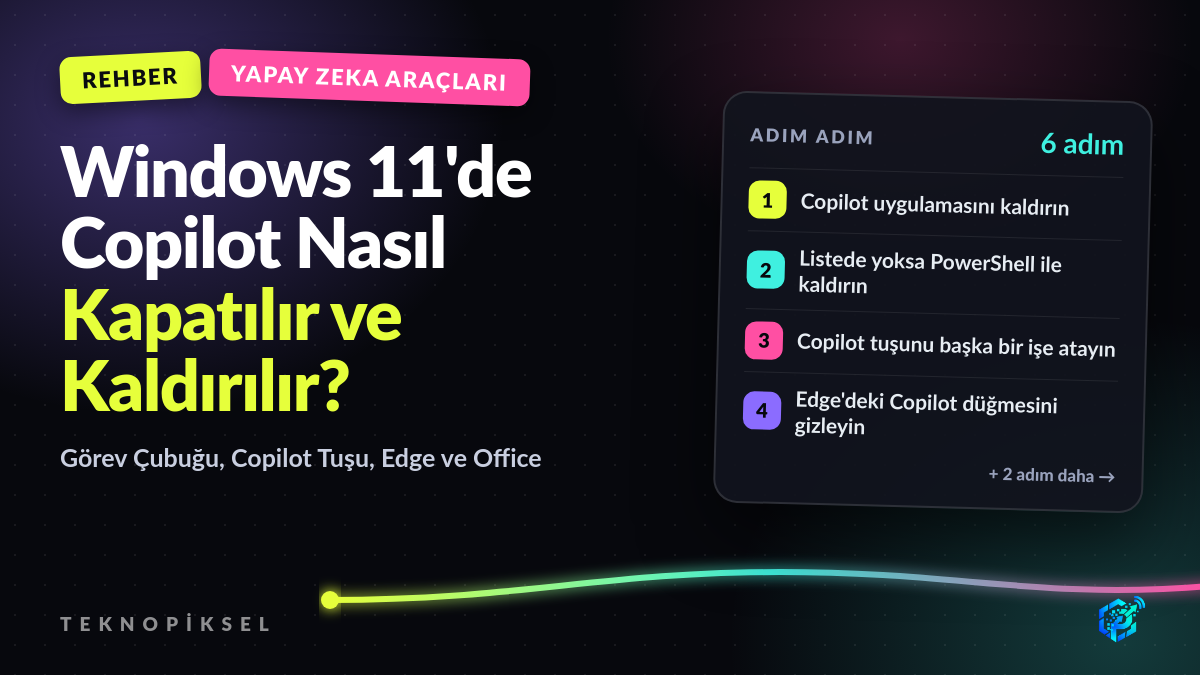

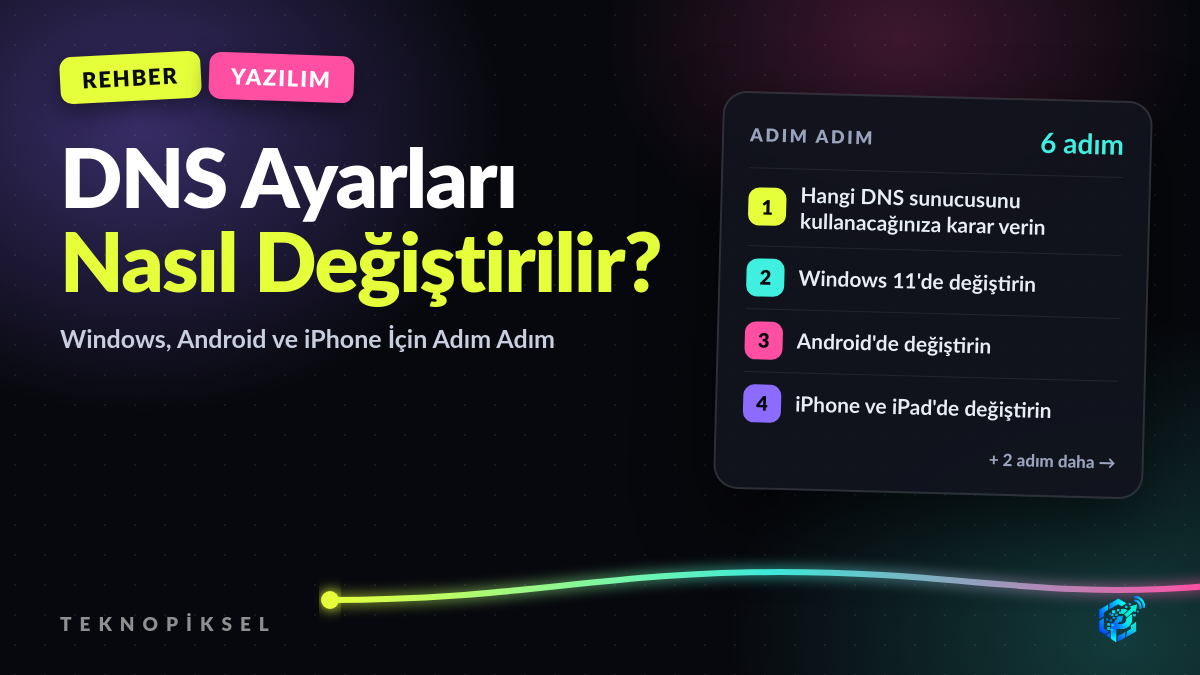
DNS Ayarları Nasıl Değiştirilir? Bilgisayar, Telefon ve Modem İçin DNS Değiştirme
DNS nedir, ne zaman değiştirilir ve Windows, macOS, iPhone, Android ile modemde nasıl değiştirilir? Cloudflare, Google, Quad9 adresleri ve eski ayara dönme.
DNS (Domain Name System), internetin telefon rehberidir: "teknopiksel.com" yazdığınızda adı, sunucunun IP adresine çevirir. Varsayılan olarak cihazınız modemin ve dolayısıyla operatörünüzün verdiği DNS sunucusunu kullanır. DNS'i değiştirmek; sayfa açılışlarını hızlandırmak, operatörün DNS'i arızalıyken bağlantıyı sürdürmek ya da DNS sorgularını şifrelemek (DNS over HTTPS) için yapılır.
Bir DNS değişikliği internet hızınızı (megabit) artırmaz, ama doğru seçimle sayfaya ilk bağlanma süresi kısalabilir. Her zaman geri alınabilir bir ayardır: Otomatik'e döndürmeniz yeterli.
Herkese açık DNS sunucuları
| Sağlayıcı | IPv4 | IPv6 |
|---|---|---|
| Cloudflare | 1.1.1.1 ve 1.0.0.1 | 2606:4700:4700::1111 ve 2606:4700:4700::1001 |
| Google Public DNS | 8.8.8.8 ve 8.8.4.4 | 2001:4860:4860::8888 ve 2001:4860:4860::8844 |
| Quad9 | 9.9.9.9 ve 149.112.112.112 | 2620:fe::fe ve 2620:fe::9 |
Adresleri sağlayıcıların kendi sayfalarından doğrulayın (kaynaklar son adımda). Rastgele sitelerde bulduğunuz DNS adreslerini girmeyin: DNS sunucusu hangi siteye gideceğinizi belirler.
- 7 steps
- 4 min read
-
Windows 11 ve Windows 10
Windows 11'de Ayarlar > Ağ ve internet > Wi-Fi (ya da Ethernet) > ağ özellikleri > DNS sunucusu ataması > Düzenle yolunu izleyip "El ile" seçin. Windows 10'da
ncpa.cplile bağlantı özelliklerinden TCP/IPv4 ayarlarını açın. DNS over HTTPS, komut satırı ve önbellek temizleme dahil bütün ayrıntılar için Windows 11 DNS ayarları rehberimize bakın. -
macOS
Sistem Ayarları > Ağ bölümünden bağlı olduğunuz Wi-Fi ya da Ethernet bağlantısını seçip Ayrıntılar'a girin, DNS sekmesinde + düğmesiyle yeni adresleri ekleyin ve Tamam'a basın. Eski DNS adreslerini silerek ya da listeyi boşaltarak otomatik değerlere dönebilirsiniz. Menü adları macOS sürümüne göre değişir; eski sürümlerde "Sistem Tercihleri > Ağ > Gelişmiş > DNS" yolu kullanılır.
-
iPhone ve iPad
Ayarlar > Wi-Fi'a girin, bağlı olduğunuz ağın yanındaki (i) simgesine dokunun, aşağıda DNS'i Yapılandır'ı seçin, Elle'yi işaretleyin. Mevcut sunucuları silip yeni adresleri ekleyin, Kaydet'e dokunun. Bu ayar yalnızca o Wi-Fi ağı içindir; mobil veride geçerli değildir. Geri almak için DNS'i Yapılandır > Otomatik seçin.
-
Android
Android'de iki yol vardır. Birincisi, Wi-Fi ağı için statik DNS: Ayarlar > Wi-Fi > bağlı ağın ayarları > IP ayarları > Statik ve DNS 1 / DNS 2 alanlarına adres. İkincisi, Android 9 ve üstündeki Özel DNS (Private DNS): Ayarlar > Ağ ve internet > Gelişmiş > Özel DNS bölümünde "Özel DNS sağlayıcısı ana makine adı" seçeneğine
one.one.one.one(Cloudflare),dns.google(Google) ya dadns.quad9.netyazın. Özel DNS hem Wi-Fi'de hem mobil veride çalışır ve sorguları şifreler. Menü adları üreticiye göre değişir (Samsung'da genelde Bağlantılar > Diğer bağlantı ayarları > Özel DNS). -
Modem (tüm evdeki cihazlar için)
Modemin arayüzünden DNS değiştirirseniz Wi-Fi'ye bağlanan bütün cihazlar yeni DNS'i kullanır. Modem arayüzüne girin, LAN, DHCP ya da İnternet/WAN bölümünde DNS sunucularını bulup birincil ve ikincil adresleri yazın. Menü adı modele göre değişir; bazı operatör modemleri bu ayara izin vermez. Değişiklikten sonra cihazların bağlantısını yenilemeniz (Wi-Fi'yi kapatıp açmanız) gerekebilir.
-
Doğrulayın ve gerekirse geri alın
Windows'ta
ipconfig /allile DNS satırına bakabilir,ipconfig /flushdnsile önbelleği temizleyebilirsiniz. Mac ve Linux'tanslookup teknopiksel.comkullanılan sunucuyu gösterir. Site açılmıyorsa ya da internet gidiyorsa DNS'i Otomatik/DHCP'ye geri alın; sorun düzelirse seçtiğiniz DNS adresini yanlış yazmış olabilirsiniz. -
Resmî kaynaklar
- Cloudflare: 1.1.1.1 belgeleri
- Google: Google Public DNS
- Quad9: quad9.net
Sık Sorulanlar
DNS nedir, ne işe yarar?
DNS, alan adlarını (teknopiksel.com) IP adreslerine çeviren sistemdir. Tarayıcıya bir adres yazdığınızda cihazınız önce DNS sunucusuna sorar, cevap gelince siteye bağlanır. DNS çalışmıyorsa internet bağlıymış gibi görünse de siteler açılmaz.
DNS değiştirmek ne işe yarar?
Operatörün DNS'i yavaş ya da arızalıyken bağlantıyı sürdürmeye, sayfaya ilk bağlanma süresini kısaltmaya ve DNS over HTTPS ile sorguları şifrelemeye yarar. İnternet hızınızı (megabit) artırmaz.
Telefonda DNS nasıl değiştirilir?
iPhone'da Ayarlar > Wi-Fi > ağın yanındaki (i) > DNS'i Yapılandır > Elle yoluyla; Android'de Wi-Fi ağı ayarlarındaki statik IP bölümünden ya da Ayarlar > Ağ ve internet > Gelişmiş > Özel DNS üzerinden. Özel DNS (Android 9+), mobil veride de çalışır.
Hangi DNS adresini seçmeliyim?
Cloudflare (1.1.1.1), Google (8.8.8.8) ve Quad9 (9.9.9.9) tanınmış sağlayıcılardır. Hız konuma göre değiştiği için birkaç gün deneyerek karar verebilirsiniz.
DNS değiştirmek yasal mı?
DNS sunucusunu seçmek kullanıcının kendi cihazındaki yasal bir ayardır; milyonlarca kişi 1.1.1.1 ve 8.8.8.8 kullanır. Değişiklik yalnızca alan adlarının çözülme yolunu değiştirir; bir sitenin hukuka uygunluğunu ya da erişim kısıtlarını ortadan kaldırmaz.
Next guides
 Step-by-step guide
Ekran Videosu Nasıl Çekilir? Windows, iPhone, Android ve Mac'te Ekran Kaydı
Ekran videosu çekme (ekran kaydı) rehberi: Windows 11 Kırpma Aracı ve Game Bar, iPhone Denetim Merkezi, Samsung ve Andro... Read the guide →
Step-by-step guide
Ekran Videosu Nasıl Çekilir? Windows, iPhone, Android ve Mac'te Ekran Kaydı
Ekran videosu çekme (ekran kaydı) rehberi: Windows 11 Kırpma Aracı ve Game Bar, iPhone Denetim Merkezi, Samsung ve Andro... Read the guide →
 Step-by-step guide
Güçlü Parola Nasıl Oluşturulur? Parola Yöneticisi Kullanma Rehberi
Kolay hatırlanan ama tahmin edilemeyen parolalar, her hesapta farklı parola kullanmanın pratik yolu, parola yöneticisi s... Read the guide →
Step-by-step guide
Güçlü Parola Nasıl Oluşturulur? Parola Yöneticisi Kullanma Rehberi
Kolay hatırlanan ama tahmin edilemeyen parolalar, her hesapta farklı parola kullanmanın pratik yolu, parola yöneticisi s... Read the guide →
 Step-by-step guide
Ekran Görüntüsü Nasıl Alınır? Windows, Mac, iPhone ve Android Kısayolları
Ekran görüntüsü alma kısayolları: Windows 11 PrtScn ve Win + Shift + S, Mac Shift-Command-3/4/5, iPhone ve Android tuş k... Read the guide →
Step-by-step guide
Ekran Görüntüsü Nasıl Alınır? Windows, Mac, iPhone ve Android Kısayolları
Ekran görüntüsü alma kısayolları: Windows 11 PrtScn ve Win + Shift + S, Mac Shift-Command-3/4/5, iPhone ve Android tuş k... Read the guide →



Comments (0)
No comments yet.
Comments are moderated before publishing.