


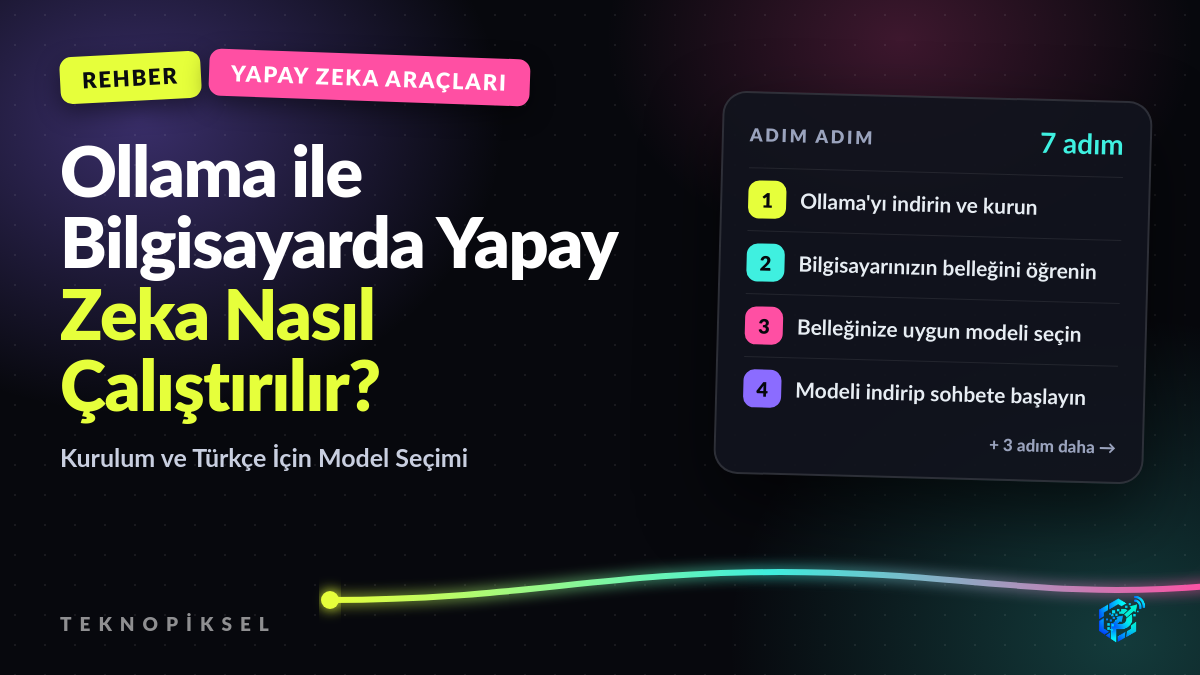
Ollama ile Bilgisayarda Yapay Zeka Nasıl Çalıştırılır? Kurulum ve Türkçe İçin Model Seçimi
İnternetsiz ve ücretsiz yapay zekâ: Ollama'yı Windows, Mac ve Linux'a kurmak, bilgisayarınızın belleğine uygun modeli seçmek ve Türkçe için en iyi sonucu almak.
Ollama, büyük dil modellerini kendi bilgisayarınızda çalıştırmanızı sağlayan ücretsiz ve açık kaynaklı bir araçtır. Model bir kez indirildikten sonra internet bağlantısı gerekmez, abonelik ücreti yoktur ve yazdıklarınız bilgisayarınızdan çıkmaz.
Karşılığında bir sınır var: bilgisayarınızda çalışan model, Claude ya da ChatGPT gibi bulut modelleri kadar güçlü değildir. Özetleme, metin düzeltme, basit kod ve gizli belgelerle çalışma için yeterlidir; karmaşık işler için bulut modelleri hâlâ önde.
Bu rehberin en önemli kısmı 3. adım: bilgisayarınızın belleğine uymayan bir model seçmek, yaşanan sorunların büyük çoğunluğunun sebebidir.
- 7 steps
- 4 min read
-
Ollama'yı indirin ve kurun
Windows ve macOS: ollama.com/download adresinden kurulum dosyasını indirip çalıştırın. Kurulumdan sonra Ollama arka planda çalışır ve bir masaüstü uygulaması da gelir.
Linux: Terminalde şu komutu çalıştırın:
curl -fsSL https://ollama.com/install.sh | shKurulumu doğrulamak için terminalde
ollama --versionyazın. -
Bilgisayarınızın belleğini öğrenin
Model, çalışırken tamamen belleğe yüklenir. Ekran kartınız varsa önce onun belleği (VRAM), yoksa sistem belleği (RAM) kullanılır.
- Windows: Görev Yöneticisi > Performans sekmesinde "Bellek" toplam RAM'i, "GPU" ise ekran kartı belleğini gösterir.
- Mac: Elma menüsü > Bu Mac Hakkında. Apple Silicon (M serisi) Mac'lerde bellek ekran kartıyla ortaktır; bu yüzden 16 GB'lık bir Mac, aynı RAM'e sahip bir PC'den daha büyük model çalıştırabilir.
Ekran kartı olmadan da Ollama çalışır, ancak işlemci üzerinde yanıtlar belirgin şekilde yavaşlar.
-
Belleğinize uygun modeli seçin
Kaba kural: model dosyasının boyutu, kullanılabilir belleğinizin en fazla üçte ikisi kadar olmalı. Geri kalanı işletim sistemi ve sohbet geçmişi için gerekir.
Bellek (RAM ya da VRAM) Önerilen model İndirme boyutu 8 GB qwen3.5:4bya dagemma4:e2b3,4 GB / 4,6 GB 16 GB qwen3.5:9bya dagemma4:12b6,6 GB / 8 GB 32 GB gemma4:26bya daqwen3.5:27byaklaşık 17-18 GB 48 GB ve üzeri gemma4:31bya daqwen3.5:35b20 GB / 24 GB Boyutlar Ollama kütüphanesindeki varsayılan sürümlere aittir ve güncellemelerle değişebilir. Türkçe için Gemma ve Qwen aileleri, küçük boyutlarda bile anlaşılır Türkçe üretebilen en iyi seçeneklerdendir. Aynı soruyu iki modele sorup sonucu karşılaştırmak, hangisinin işinize yaradığını görmenin en kolay yoludur.
Bellek ile model boyutu arasındaki ilişkiyi daha ayrıntılı merak ediyorsanız yerelde yapay zekâ için ne kadar bellek gerektiğini karşılaştıran haberimize göz atabilirsiniz.
-
Modeli indirip sohbete başlayın
Terminalde (Windows'ta PowerShell) şu komutu yazın; model yoksa önce indirilir, sonra sohbet başlar:
ollama run qwen3.5:9bİlk indirme internet hızınıza göre birkaç dakika sürebilir. Sohbet açılınca Türkçe yazabilirsiniz. Çıkmak için
/byeyazın.Terminal kullanmak istemiyorsanız Windows ve Mac'teki Ollama uygulamasının penceresinden model seçip doğrudan sohbet edebilirsiniz.
-
Modelleri yönetin
ollama list: İndirdiğiniz modelleri ve kapladıkları alanı gösterir.ollama pull gemma4:12b: Modeli sohbet başlatmadan indirir.ollama rm gemma4:12b: Modeli siler ve disk alanını geri verir.ollama ps: O anda bellekte yüklü modelleri gösterir.
Modeller birkaç gigabayttan onlarca gigabayta kadar yer kaplar. Denediğiniz ama kullanmadığınız modelleri silmeyi unutmayın.
-
Daha iyi Türkçe yanıt almak için ipuçları
- Dili açıkça isteyin. Küçük modeller bazen İngilizceye kayar. Sorunun başına "Türkçe yanıt ver." eklemek bunu büyük ölçüde önler.
- Kısa ve tek görevli istekler verin. Küçük modeller tek seferde tek işte daha başarılıdır: önce özetlet, sonra ayrı bir istekle başlık önerisi al.
- Bilgiye değil metne güvenin. Yerel modeller güncel olayları bilmez ve kendinden emin şekilde yanlış bilgi verebilir. Elinizdeki metni özetletmek, düzeltmek ya da çevirmek gibi işlerde çok daha güvenilirdir.
-
Başka uygulamalara bağlayın (isteğe bağlı)
Ollama arka planda bilgisayarınızda
http://localhost:11434adresinde bir API sunar. Open WebUI gibi ChatGPT benzeri arayüzler, kod editörü eklentileri ve kendi yazdığınız programlar bu adres üzerinden yerel modelinizi kullanabilir. Bu adres varsayılan olarak yalnızca sizin bilgisayarınızdan erişilebilir.
Sık Sorulanlar
Ollama tamamen ücretsiz mi?
Bilgisayarınızda çalışan modeller için evet: Ollama ve kütüphanedeki açık modeller ücretsizdir. Ollama ayrıca büyük modelleri kendi sunucularında çalıştıran ayrı bir bulut hizmeti de sunar; bu hizmet ve sınırları yerel kullanımdan bağımsızdır.
Ekran kartı olmadan Ollama çalışır mı?
Çalışır, ancak yanıtlar yavaştır. Ekran kartı olmayan bir dizüstünde 4B gibi küçük modellerle başlayın. Apple Silicon Mac'lerde ise ortak bellek sayesinde performans genellikle iyidir.
Ollama mı LM Studio mu?
İkisi de aynı türden modelleri çalıştırır. LM Studio tamamen grafik arayüzlüdür ve model ararken daha rahattır; Ollama ise terminal ve diğer uygulamalarla entegrasyonda daha yaygındır. Yeni başlıyorsanız hangisi size daha rahat geliyorsa onu kullanın.
Yerel model ChatGPT veya Claude kadar iyi mi?
Hayır. Ev bilgisayarında çalışabilen modeller, bulut modellerinin gerisindedir; özellikle uzun akıl yürütme ve karmaşık kodda fark belirgindir. Gizlilik, internetsiz çalışma ve sıfır maliyet gerektiğinde yerel modeller doğru seçimdir.
Verilerim gerçekten bilgisayarımda mı kalıyor?
Yerel model kullandığınızda evet: istek ve yanıtlar bilgisayarınızda işlenir. Bulut modeli (adında cloud geçen modeller) seçerseniz istekler Ollama'nın sunucularına gider.
Next guides
 Step-by-step guide
LM Studio mu Ollama mı? Bilgisayarda Yapay Zeka İçin Hangisini Seçmeli
Yerel yapay zekâ çalıştırmanın en popüler iki aracını karşılaştırdık: kurulum, arayüz, donanım gereksinimi, uygulamalarl... Read the guide →
Step-by-step guide
LM Studio mu Ollama mı? Bilgisayarda Yapay Zeka İçin Hangisini Seçmeli
Yerel yapay zekâ çalıştırmanın en popüler iki aracını karşılaştırdık: kurulum, arayüz, donanım gereksinimi, uygulamalarl... Read the guide →
 Step-by-step guide
Windows 11'de Copilot Nasıl Kapatılır ve Kaldırılır? Görev Çubuğu, Copilot Tuşu, Edge ve Office
Copilot uygulamasını Windows 11'den kaldırmak, Copilot tuşunu başka bir işe atamak, Edge'deki Copilot düğmesini gizlemek... Read the guide →
Step-by-step guide
Windows 11'de Copilot Nasıl Kapatılır ve Kaldırılır? Görev Çubuğu, Copilot Tuşu, Edge ve Office
Copilot uygulamasını Windows 11'den kaldırmak, Copilot tuşunu başka bir işe atamak, Edge'deki Copilot düğmesini gizlemek... Read the guide →
 Step-by-step guide
ChatGPT Sohbet Geçmişi Nasıl Silinir, Arşivlenir ve Dışa Aktarılır?
Tek bir sohbeti ya da tüm geçmişi silmek, sohbetleri silmeden gizlemek, bütün konuşmaları bilgisayara indirmek ve ChatGP... Read the guide →
Step-by-step guide
ChatGPT Sohbet Geçmişi Nasıl Silinir, Arşivlenir ve Dışa Aktarılır?
Tek bir sohbeti ya da tüm geçmişi silmek, sohbetleri silmeden gizlemek, bütün konuşmaları bilgisayara indirmek ve ChatGP... Read the guide →
Comments (0)
No comments yet.
Comments are moderated before publishing.