



tplinkwifi.net ve 192.168.0.1: TP-Link Modem Arayüzüne Giriş, Şifre ve Sıfırlama
TP-Link modem ve router arayüzüne tplinkwifi.net ya da 192.168.0.1 adresinden girilir. İlk girişte şifre oluşturma, eski modellerdeki admin/admin, unutulan şifre için sıfırlama ve Tether uygulaması.
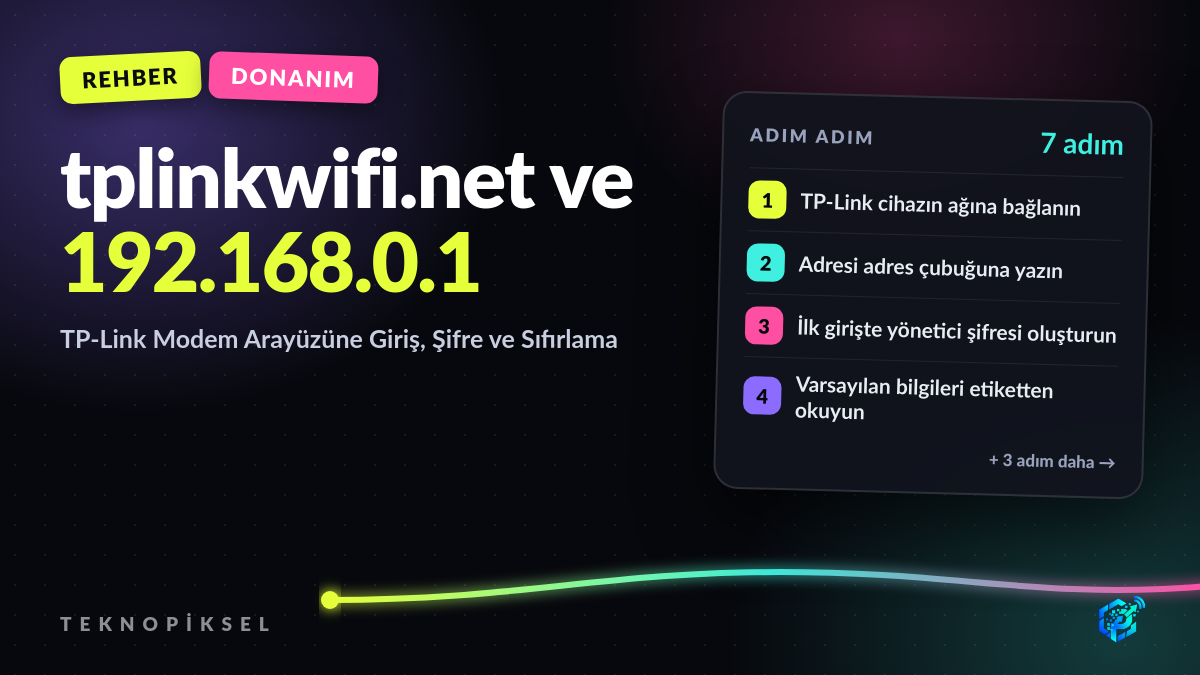
TP-Link, Türkiye'de hem operatörlerin verdiği modemlerde hem de ayrıca satın alınan router ve menzil genişleticilerde çok yaygın bir marka. Genel modem rehberimizde (Modem arayüzüne nasıl girilir?) 192.168.1.1 adresini anlattık; TP-Link'in kendi cihazlarında ise varsayılan adres farklıdır. TP-Link'in destek sayfasına göre varsayılan giriş adresi tplinkwifi.net ya da 192.168.0.1'dir.
| Ne deniyorsunuz? | Ne zaman? |
|---|---|
| tplinkwifi.net | İlk deneme. Yalnızca TP-Link cihazın ağına bağlıyken açılır. |
| 192.168.0.1 | Ad açılmazsa IP adresiyle deneyin. |
| 192.168.1.1 | TP-Link'in sorun giderme adımında yedek olarak geçiyor. |
| Etiketteki adres | Bazı modellerde etikette tplinklogin.net gibi farklı bir ad yazar; etiket her zaman önceliklidir. |
Önemli bir ayrım: operatörünüzün verdiği modem TP-Link marka olsa bile operatör kendi yazılımını yüklemiş olabilir. O durumda giriş bilgileri operatörün etiketindeki bilgilerdir ve bu rehberdeki TP-Link varsayılanları geçerli olmayabilir. Modemdeki şifre türleri için modem şifresi rehberine bakın.
- 7 adım
- 4 dk okuma
-
TP-Link cihazın ağına bağlanın
Telefonunuzu ya da bilgisayarınızı TP-Link cihazın Wi-Fi ağına bağlayın veya bir ağ kablosuyla cihaza takın. TP-Link'e göre arayüzü açmak için internet bağlantısı gerekmez, cihaza bağlı olmanız yeterlidir. Telefonda mobil veriyi ve VPN'i kapatın; aksi hâlde istek modeme değil internete gider.
-
Adresi adres çubuğuna yazın
Tarayıcıyı açıp
tplinkwifi.netyazın. Bunu arama kutusuna değil adres çubuğuna yazmak gerekir; arama motoruna yazarsanız TP-Link'in web sitesi ya da reklamlar çıkar. Açılmazsa192.168.0.1, o da olmazsa192.168.1.1deneyin.Hâlâ açılmıyorsa cihazınızın gerçek adresini öğrenin: Windows'ta Terminal'e
ipconfigyazıp "Varsayılan Ağ Geçidi" satırına bakın. -
İlk girişte yönetici şifresi oluşturun
TP-Link'in açıklamasına göre yeni modeller ilk girişte sizden kendi yönetici şifrenizi oluşturmanızı ister. Güçlü ve Wi-Fi şifrenizden farklı bir şifre seçin, bir yere not edin.
Eski modellerde kullanıcı adı ve şifre alanları "admin" olarak gelir. Bu durumda girişten sonra şifreyi hemen değiştirin; fabrika şifresi, ağınıza bağlanan herkesin cihazı yönetebilmesi demektir.
Cihazınızı bir TP-Link ID hesabına bağladıysanız, giriş ekranında yerel şifre yerine TP-Link ID ile de oturum açabilirsiniz.
-
Varsayılan bilgileri etiketten okuyun
TP-Link, varsayılan erişim bilgilerinin cihazın altındaki etikette "Default Access", "Default Settings" ya da "Default Wireless Access" gibi bir başlık altında yazdığını belirtiyor. Aynı bilgiler kutudan çıkan hızlı kurulum kılavuzunda da bulunur. Etikette Wi-Fi ağ adı (SSID) ve Wi-Fi şifresi de yazar; bunlar arayüz şifresiyle aynı şey değildir.
-
Şifreyi unuttuysanız fabrika ayarlarına döndürün
TP-Link'e göre unutulan yönetici şifresini görmenin ya da kurtarmanın bir yolu yoktur; erişimi geri almanın tek yolu fabrika ayarlarına sıfırlamadır. Cihaz açıkken arkasındaki Reset düğmesini bir kürdan ya da ataçla yaklaşık 10 saniye basılı tutun. Sıfırlama sürerken cihazın fişini çekmeyin.
Dikkat: sıfırlama internet ayarlarınızı, Wi-Fi adı ve şifrenizi ve yönetici şifrenizi siler. Sonrasında cihaz sizden yeni bir yönetici şifresi ister ve kurulum sihirbazını açar. İnternet bağlantı bilgileriniz (operatörün verdiği kullanıcı adı ve şifre gibi) gerekiyorsa, sıfırlamadan önce bunları operatörünüzden öğrenin.
-
İsterseniz Tether uygulamasını kullanın
TP-Link'in Tether uygulaması, tarayıcı arayüzüne alternatif olarak router ve menzil genişleticileri telefondan yönetmenizi sağlar. Deco serisi mesh sistemler ise ayrı bir uygulama olan Deco uygulamasıyla yönetilir. Uygulamalar, telefonunuz cihazın ağına bağlıyken en kolay çalışır.
-
Girişten sonra ilk yapılacaklar
- Wi-Fi şifresini etiketteki fabrika şifresinden farklı bir şifreyle değiştirin.
- Ağınızda tanımadığınız cihaz var mı kontrol edin: Wi-Fi'a bağlı cihazları görme ve engelleme.
- Bağlantı yavaşsa kanal ve bant ayarları için Wi-Fi hızlandırma rehberine bakın.
Sık Sorulanlar
tplinkwifi.net neden açılmıyor?
Bu ad yalnızca TP-Link cihazın ağına bağlıyken çalışır. Mobil veri ya da VPN açıksa, başka bir ağa bağlıysanız veya adresi arama kutusuna yazdıysanız açılmaz. IP adresiyle (192.168.0.1 veya 192.168.1.1) deneyin.
TP-Link varsayılan şifresi admin mi?
Yalnızca eski modellerde. TP-Link'e göre yeni modeller ilk girişte sizden kendi şifrenizi oluşturmanızı ister. Operatörün verdiği TP-Link modemlerde giriş bilgileri etikette yazar.
Reset düğmesine kaç saniye basmalıyım?
TP-Link'in destek sayfası, cihaz açıkken yaklaşık 10 saniye basılı tutmayı öneriyor. Sıfırlama bütün ayarları siler.
Wi-Fi şifresi ile arayüz şifresi aynı mı?
Hayır. Wi-Fi şifresi ağa bağlanmak içindir; arayüz (yönetici) şifresi cihazın ayarlarını değiştirmek içindir. İkisini farklı tutun.
Sıradaki rehberler
 Adım adım rehber
Wi-Fi Bağlı Ama İnternet Yok: Neden Olur, Nasıl Çözülür? Telefon, Bilgisayar ve Modem İçin Adım Adım
"Bağlı, internet yok" uyarısının nedenini bulun: sorun cihazda mı, modemde mi, hatta mı? Modemi doğru yeniden başlatma,... Rehberi oku →
 Adım adım rehber
Modem Şifresi Nedir? Arayüz, Wi-Fi ve İnternet Şifresi Farkı ve Unutulunca Ne Yapmalı
Modemin üç ayrı şifresi var: arayüz (yönetici), Wi-Fi ve internet hattı şifresi. Hangisi ne işe yarar, nerede yazar ve u... Rehberi oku →
 Adım adım rehber
Wi-Fi Yavaşsa Ne Yapmalı? Evde Kablosuz İnterneti Hızlandırmanın Yolları
Sorunun internette mi Wi-Fi'da mı olduğunu anlama, modemin yeri, 2,4 ve 5 GHz farkı, kanal seçimi ve evin her yerine sin... Rehberi oku →




Yorumlar (0)
Bu içeriğe henüz yorum yapılmamış.
Yorumlar yayınlanmadan önce moderasyondan geçer.