


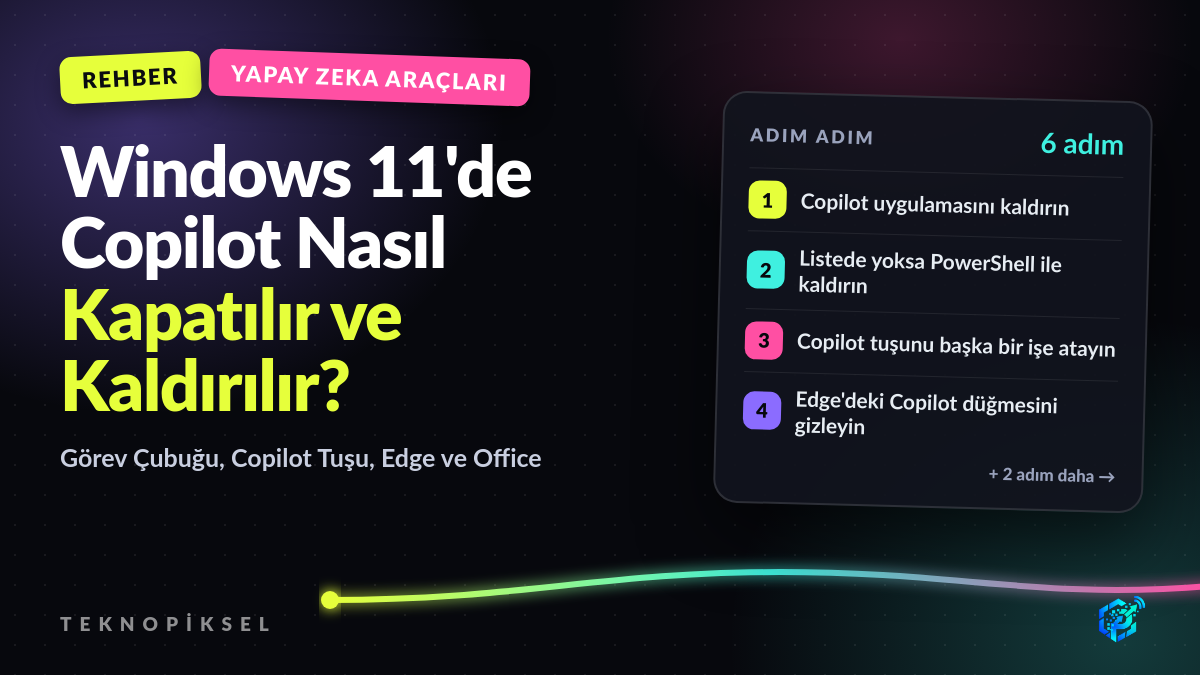
Windows 11'de Copilot Nasıl Kapatılır ve Kaldırılır? Görev Çubuğu, Copilot Tuşu, Edge ve Office
Copilot uygulamasını Windows 11'den kaldırmak, Copilot tuşunu başka bir işe atamak, Edge'deki Copilot düğmesini gizlemek ve Word, Excel, PowerPoint'te Copilot'u kapatmak için adım adım rehber.
Microsoft, Copilot'u Windows 11'in birçok yerine yerleştirdi: ayrı bir uygulama, klavyedeki Copilot tuşu, Edge tarayıcısındaki düğme ve Microsoft 365 (Office) uygulamalarının içi. Bunların her biri ayrı ayardan kapanıyor; birini kaldırmak diğerlerini etkilemiyor. Bu yüzden "Copilot'u kaldırdım ama hâlâ karşıma çıkıyor" şikâyeti çok yaygın.
Bu rehber, ev kullanıcısının kendi bilgisayarında yapabileceği adımları sırayla anlatıyor. Şirket bilgisayarı kullanıyorsanız bu ayarlar BT ekibinizin politikalarıyla kilitlenmiş olabilir.
- 6 steps
- 3 min read
-
Copilot uygulamasını kaldırın
- Ayarlar'ı açın (Windows + I).
- Uygulamalar > Yüklü uygulamalar bölümüne gidin.
- Listede Copilot'u bulun, sağındaki üç noktaya tıklayın ve Kaldır'ı seçin.
Copilot uygulaması bir Microsoft Store uygulamasıdır; kaldırmak Windows'un çalışmasını etkilemez. İsterseniz daha sonra Microsoft Store'dan yeniden kurabilirsiniz.
-
Listede yoksa PowerShell ile kaldırın
Copilot "Yüklü uygulamalar" listesinde görünmüyor ya da Kaldır seçeneği gri ise Microsoft'un kendi belgesindeki PowerShell komutunu kullanabilirsiniz. Başlat menüsüne PowerShell yazıp açın ve şu iki satırı çalıştırın:
$paket = Get-AppxPackage -Name "Microsoft.Copilot" | Select-Object -ExpandProperty PackageFullName
Remove-AppxPackage -Package $paket
Komut hata vermeden biterse uygulama kaldırılmıştır. "Bulunamadı" hatası, uygulamanın zaten yüklü olmadığını gösterir.
-
Copilot tuşunu başka bir işe atayın
Yeni dizüstü bilgisayarlarda boşluk tuşunun sağında bir Copilot tuşu bulunur (tuş yoksa aynı işi Windows + C yapar). Bu tuşu kapatmak yerine işe yarar bir şeye atayabilirsiniz:
- Ayarlar > Kişiselleştirme > Metin girişi yolunu açın.
- Klavyedeki Copilot tuşunu özelleştir açılır menüsünden Arama'yı ya da Özel'i seçin.
- Özel'i seçerseniz listeden tuşun açacağı uygulamayı belirleyin.
Özel listesinde yalnızca bu özelliği destekleyen uygulamalar görünür; aradığınız uygulama yoksa Arama seçeneği en pratik alternatiftir.
-
Edge'deki Copilot düğmesini gizleyin
Microsoft Edge'in araç çubuğundaki Copilot düğmesi Windows'taki uygulamadan bağımsızdır.
- Edge'de sağ üstteki üç noktadan Ayarlar'ı açın.
- Soldaki menüden Copilot ve kenar çubuğu bölümüne geçin.
- Copilot girişine tıklayıp Copilot düğmesini gösterme seçeneğini kapatın.
Edge sürümüne göre menü adları biraz farklı olabilir; ayarlar sayfasının üstündeki arama kutusuna "Copilot" yazmak doğru seçeneği hızlıca bulur.
-
Word, Excel ve PowerPoint'te Copilot'u kapatın
Windows: Uygulamayı açın (örneğin Word), Dosya > Seçenekler > Copilot yolunu izleyin, Copilot'u etkinleştir kutusunun işaretini kaldırın, Tamam deyin ve uygulamayı kapatıp yeniden açın.
Mac: Uygulama menüsünden Tercihler > Yazma ve Yazım Denetleme Araçları > Copilot bölümünde aynı kutunun işaretini kaldırın.
Bu ayar her uygulama ve her cihaz için ayrıdır: Word'de kapatmak Excel'de kapatmaz. Kutuyu göremiyorsanız Office'i güncelleyin.
-
Güncellemeden sonra tekrar kontrol edin
Büyük Windows güncellemeleri Copilot uygulamasını yeniden yükleyebilir ya da görev çubuğuna yeniden sabitleyebilir. Büyük bir güncellemeden sonra 1. adımdaki listeye tekrar bakın.
Görev çubuğunda Copilot simgesi duruyorsa simgeye sağ tıklayıp Görev çubuğundan kaldır'ı seçmeniz yeterlidir.
Sık Sorulanlar
Copilot'u kaldırmak Windows'a zarar verir mi?
Hayır. Copilot, Microsoft Store'dan gelen ayrı bir uygulamadır; kaldırmak sistemin çalışmasını etkilemez. Fikrinizi değiştirirseniz Microsoft Store'dan yeniden kurabilirsiniz.
Copilot kaldırdıktan sonra neden geri geliyor?
Büyük Windows güncellemeleri uygulamayı yeniden yükleyebiliyor. Ayrıca Edge ve Office'teki Copilot ayrı ayarlardan yönetildiği için uygulamayı kaldırmak onları kapatmaz. Her birini bu rehberdeki ilgili adımla ayrıca kapatın.
Windows 10'da da Copilot var mı?
Evet, Copilot uygulaması Windows 10'a da geldi ve aynı şekilde Ayarlar > Uygulamalar bölümünden kaldırılabilir. Copilot tuşu ayarı ise Windows 11'e özeldir.
Grup İlkesi ile Copilot kapatılabilir mi?
Eski "Windows Copilot'u kapat" ilkesini Microsoft kullanımdan kaldırma sürecine aldı ve kurumlar için AppLocker kuralını öneriyor. Bu yöntem BT yöneticileri içindir; ev kullanıcısı için uygulamayı kaldırmak ve tuşu yeniden atamak yeterlidir.
Next guides
 Step-by-step guide
ChatGPT Sohbet Geçmişi Nasıl Silinir, Arşivlenir ve Dışa Aktarılır?
Tek bir sohbeti ya da tüm geçmişi silmek, sohbetleri silmeden gizlemek, bütün konuşmaları bilgisayara indirmek ve ChatGP... Read the guide →
Step-by-step guide
ChatGPT Sohbet Geçmişi Nasıl Silinir, Arşivlenir ve Dışa Aktarılır?
Tek bir sohbeti ya da tüm geçmişi silmek, sohbetleri silmeden gizlemek, bütün konuşmaları bilgisayara indirmek ve ChatGP... Read the guide →
 Step-by-step guide
NotebookLM (Gemini Notebook) Nedir, Nasıl Kullanılır? Ücretsiz Limitler ve Türkçe Kullanım
Google'ın kaynaklarınıza dayanarak cevap veren yapay zekâ defteri NotebookLM, Temmuz 2026'dan beri Gemini Notebook adını... Read the guide →
Step-by-step guide
NotebookLM (Gemini Notebook) Nedir, Nasıl Kullanılır? Ücretsiz Limitler ve Türkçe Kullanım
Google'ın kaynaklarınıza dayanarak cevap veren yapay zekâ defteri NotebookLM, Temmuz 2026'dan beri Gemini Notebook adını... Read the guide →
 Step-by-step guide
Claude Pro mu, Max mı, API mi? Hangi Plan Size Uygun
Claude'un ücretsiz, Pro, Max ve API seçenekleri arasındaki farklar, kullanım limitlerinin nasıl işlediği ve Türkiye'den... Read the guide →
Step-by-step guide
Claude Pro mu, Max mı, API mi? Hangi Plan Size Uygun
Claude'un ücretsiz, Pro, Max ve API seçenekleri arasındaki farklar, kullanım limitlerinin nasıl işlediği ve Türkiye'den... Read the guide →


Comments (0)
No comments yet.
Comments are moderated before publishing.