

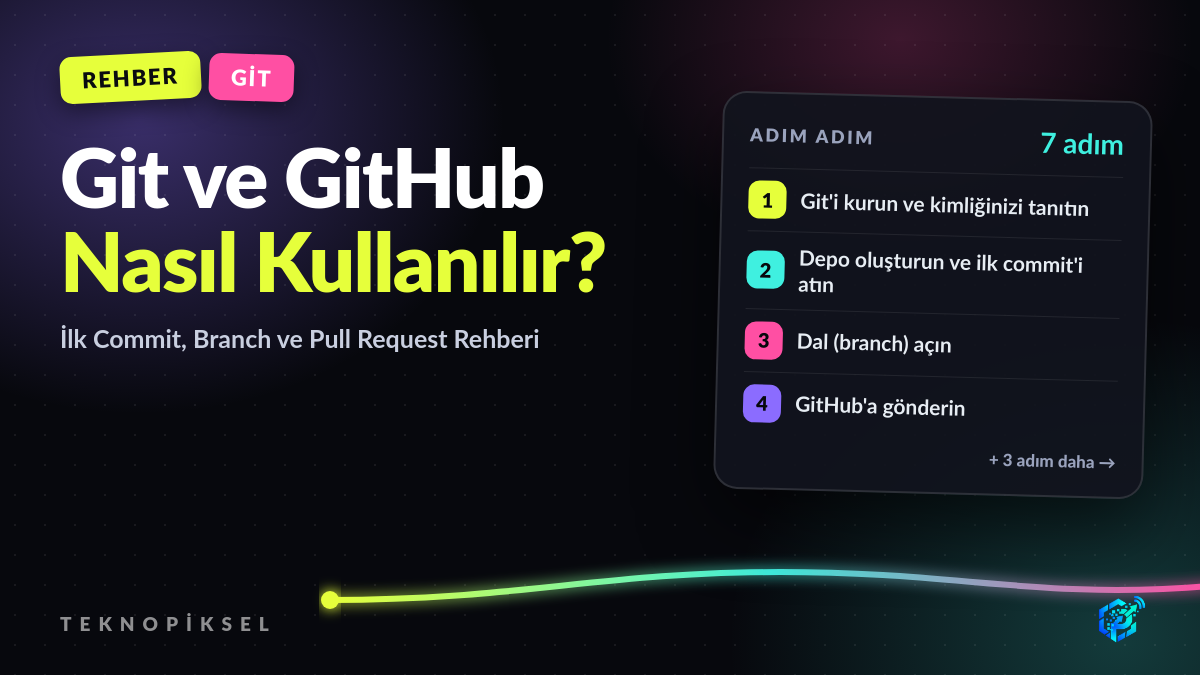
Git ve GitHub Nasıl Kullanılır? İlk Commit, Branch ve Pull Request Rehberi
Git'i kurup ilk commit'i atmak, dal (branch) açmak, GitHub'a göndermek ve pull request oluşturmak için sıfırdan başlangıç rehberi.
Git, kod değişikliklerinin tam geçmişini tutan sürüm kontrol sistemidir. Yanlış bir değişiklik yaptığınızda eski hâle dönebilir, aynı projede başkalarıyla çakışmadan çalışabilirsiniz. GitHub ise Git depolarını internette barındıran ve iş birliğini kolaylaştıran servistir.
Yapay zekâ ile kod yazıyorsanız Git daha da önemlidir: asistan bir şeyi bozduğunda son çalışan sürüme tek komutla dönebilirsiniz.
- 7 steps
- 3 min read
-
Git'i kurun ve kimliğinizi tanıtın
git-scm.com adresinden indirin (Windows), macOS'ta
brew install gitya da Linux'ta paket yöneticinizle kurun. Sonra bir kez kimliğinizi girin:git config --global user.name "Adınız Soyadınız" git config --global user.email "eposta@ornek.com" git config --global init.defaultBranch main -
Depo oluşturun ve ilk commit'i atın
mkdir deneme
cd deneme
git init
echo "# Deneme" > README.md
git add README.md
git commit -m "İlk commit"
Mantık iki adımlıdır:
git addhangi değişikliklerin kaydedileceğini seçer (hazırlık alanı),git commitbunları açıklamasıyla birlikte kalıcı bir kayıt yapar. Durumu görmek içingit status, geçmişi görmek içingit log --onelinekullanın. -
Dal (branch) açın
git switch -c ozellik-giris
# dosyada değişiklik yapın
git add .
git commit -m "Giriş sayfasını ekle"
Dal, ana koda dokunmadan deney yapabileceğiniz paralel bir çizgidir. Beğenmezseniz dalı silersiniz, beğenirseniz birleştirirsiniz. Dalları değiştirmek için
git switch mainyazın. -
GitHub'a gönderin
github.com üzerinde hesap açın ve boş bir depo oluşturun. Sonra, GitHub'ın verdiği adresle:
git remote add origin https://github.com/KULLANICI/deneme.git
git push -u origin main
Parola yerine kişisel erişim jetonu ya da GitHub CLI (
gh auth login) ile giriş yapmanız gerekir. GitHub artık hesap parolasıyla Git işlemi kabul etmez. -
Pull request açın
git push -u origin ozellik-giris
gh pr create --fill
GitHub web arayüzünde dalınız için Compare & pull request düğmesi de çıkar. Pull request, değişikliğinizin ana dala katılmasını önermektir; başkaları (ya da siz) farkları inceler, onaylanınca Merge ile birleşir.
-
Geçmişe dönmek ve hatayı düzeltmek
git restore dosya.txt # kaydedilmemiş değişikliği at git revert <commit-no> # bir commit'in etkisini geri al git log --oneline # numaraları görrevertgeçmişi silmez, tersi yönde yeni bir commit ekler; ortak çalışmada en güvenli yoldur.git reset --hardvegit push --forcekomutlarını ne yaptığını bilmeden kullanmayın, çünkü iş kaybettirebilir. -
Gizli bilgileri depoya koymayın
Parolalar, API anahtarları ve
.envdosyaları depoya girmemelidir. Proje klasörüne.gitignoredosyası ekleyin:.env node_modules/ __pycache__/ *.logYanlışlıkla bir anahtar GitHub'a gittiyse silmek yetmez; anahtarı hemen iptal edip yenisini üretin.
Sık Sorulanlar
Git ile GitHub aynı şey mi?
Hayır. Git bilgisayarınızda çalışan sürüm kontrol aracıdır. GitHub, GitLab ve Bitbucket depoları internette barındıran servislerdir.
Commit mesajı nasıl yazılır?
Kısa ve ne yaptığını anlatan bir cümle: "Giriş formuna doğrulama ekle". "düzeltme" ya da "son" gibi anlamsız mesajlardan kaçının.
GitHub ücretsiz mi?
Evet, herkese açık ve özel depolar için ücretsiz bir plan vardır. Ek özellikler ücretli planlarda.
Git'i grafik arayüzle kullanabilir miyim?
Evet. VS Code'un Kaynak Denetimi paneli, GitHub Desktop ve Fork gibi araçlar komutların çoğunu düğmelerle yapar.
Comments (0)
No comments yet.
Comments are moderated before publishing.