


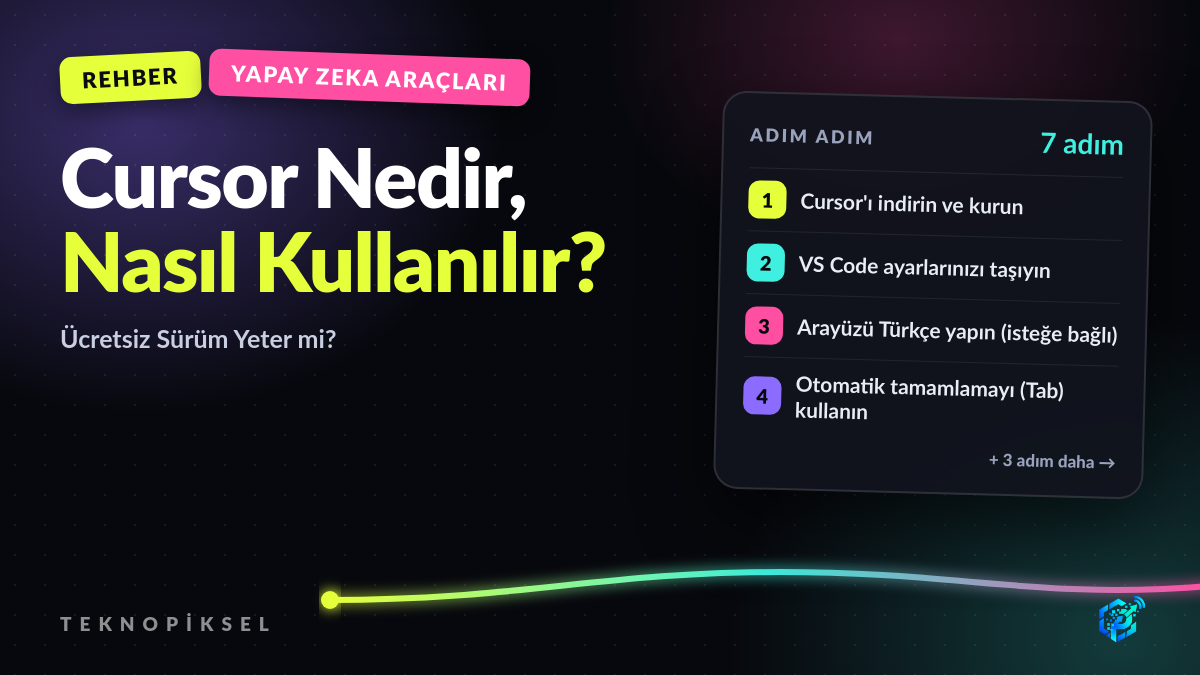
Cursor Nedir, Nasıl Kullanılır? Ücretsiz Sürüm Yeter mi?
Yapay zekâ destekli kod editörü Cursor'ı kurmak, VS Code ayarlarınızı taşımak, Türkçe arayüze geçmek ve ücretsiz Hobby planıyla Pro arasındaki farkı anlamak için rehber.
Cursor, VS Code tabanlı ve yapay zekâ destekli bir kod editörüdür. Yazarken sonraki satırları önerir, seçtiğiniz kodu tarif ettiğiniz şekilde değiştirir ve ajan modunda birden çok dosyaya yayılan işleri sizin yerinize yapar.
VS Code kullandıysanız Cursor size tanıdık gelecektir: menüler, eklentiler ve kısayolların çoğu aynıdır. Fark, yapay zekânın editörün her yerine yerleştirilmiş olmasıdır.
- 7 steps
- 3 min read
-
Cursor'ı indirin ve kurun
cursor.com/download adresinden Windows, macOS ya da Linux sürümünü indirip kurun. İlk açılışta ücretsiz bir Cursor hesabı oluşturmanız ya da Google/GitHub ile giriş yapmanız istenir. Ücretsiz plan için kredi kartı gerekmez.
-
VS Code ayarlarınızı taşıyın
Kurulum sırasında Cursor, VS Code'daki eklentilerinizi, temanızı ve kısayollarınızı içe aktarmayı önerir. Kabul ederseniz alıştığınız ortam birkaç saniyede hazır olur. Bu adımı atladıysanız ayarlardan sonradan da yapabilirsiniz.
-
Arayüzü Türkçe yapın (isteğe bağlı)
Cursor, VS Code'un dil paketlerini kullanır:
- Ctrl + Shift + P (Mac'te Cmd + Shift + P) ile komut paletini açın.
- Configure Display Language yazıp seçin.
- Listede Türkçe yoksa "Install Additional Languages" ile Türkçe dil paketini kurun.
- Türkçe'yi seçin ve Cursor'ı yeniden başlatın.
Not: Yazılım dünyasındaki örneklerin ve hata mesajlarının çoğu İngilizce olduğu için birçok geliştirici arayüzü İngilizce bırakmayı tercih eder. Yapay zekâya ise her durumda Türkçe yazabilirsiniz.
-
Otomatik tamamlamayı (Tab) kullanın
Yazmaya başladığınızda Cursor soluk renkte bir öneri gösterir. Öneriyi kabul etmek için Tab'a basın, istemiyorsanız yazmaya devam edin. Cursor yalnızca bulunduğunuz satırı değil, az önce yaptığınız değişikliğe göre bir sonraki düzenlemeyi de tahmin etmeye çalışır.
-
Seçili kodu tarif ederek değiştirin
Bir kod bloğunu seçin ve Ctrl + K (Mac'te Cmd + K) tuşlarına basın. Açılan kutuya ne istediğinizi Türkçe yazın: "Bu fonksiyona hata yakalama ekle" gibi. Cursor değişikliği renkli bir fark görünümüyle gösterir; kabul edebilir ya da reddedebilirsiniz.
-
Ajan ile büyük işleri yaptırın
Sağdaki yapay zekâ panelini Ctrl + L (Mac'te Cmd + L) ile açın. Ajan modunda Cursor projenizi tarar, birden çok dosyayı değiştirir ve gerekirse terminal komutları çalıştırır.
İyi sonuç için isteğinizi net yazın: ne yapılacak, hangi dosyalarda ve nasıl test edilecek. Ajanın yaptığı değişiklikleri kabul etmeden önce gözden geçirin; özellikle silinen satırlara dikkat edin.
Kısayollar Cursor sürümüne göre değişebilir. Güncel listeyi Ayarlar > Keyboard Shortcuts bölümünden görebilirsiniz.
-
Ücretsiz plan yeter mi, karar verin
Hobby (ücretsiz): Kredi kartı gerekmez, ajan istekleri sınırlıdır. Cursor'ı tanımak ve hafif kullanım için yeterlidir.
Pro (aylık 20 dolar): Ajan kullanım sınırlarını genişletir, en güncel modellere erişim ve bulut ajanları gibi özellikler ekler. Pro+ ve Ultra kademeleri daha yüksek kullanım sunar. Her planda belirli bir model kullanım hakkı vardır; bu hak bitince ek kullanım, açarsanız sonradan faturalandırılır.
Önerimiz: Ücretsiz planla bir-iki hafta gerçek bir projede çalışın. Ajan limitine sürekli takılıyorsanız Pro'ya geçin. Ek kullanım ücretini açacaksanız Ayarlar'dan aylık bir harcama sınırı koyun; Türkiye'deki kurla sürpriz fatura can sıkar.
Sık Sorulanlar
Cursor ücretsiz mi?
Cursor'ın Hobby adlı ücretsiz bir planı vardır; kredi kartı istemez ama yapay zekâ ajan kullanımı sınırlıdır. Daha yoğun kullanım için aylık 20 dolarlık Pro ve daha üst kademeler bulunur.
Cursor ile VS Code arasındaki fark nedir?
Cursor, VS Code'un açık kaynak temeli üzerine kurulmuştur; eklentiler ve ayarlar büyük ölçüde uyumludur. Fark, yapay zekânın editöre derinden entegre olmasıdır: otomatik tamamlama, seçili kodu düzenleme ve çok dosyalı ajan modu Cursor'ın kendi özellikleridir.
Cursor mu Claude Code mu?
Cursor bir editördür: kodu görsel olarak izleyip yapay zekâyla birlikte yazmak isteyenlere uygundur. Claude Code ise terminalde çalışan bir ajandır ve işi baştan sona kendisi yürütmeye daha yatkındır. İkisi birlikte de kullanılabilir; Claude Code eklentisi Cursor içinde de çalışır.
Cursor kodumu başkalarıyla paylaşıyor mu?
Yapay zekâ özellikleri için kodunuzun ilgili kısımları modellere gönderilir. Cursor ayarlarında, kodunuzun model eğitiminde kullanılmamasını sağlayan gizlilik modu bulunur. Gizli bir projede çalışıyorsanız bu ayarı kontrol edin ve şirket politikanıza bakın.
Next guides
 Step-by-step guide
Yapay Zeka ile Kod Yazmaya Nasıl Başlanır? Araç Seçimi ve İlk Proje
Hiç kod yazmadıysanız da yazıyorsanız da yapay zekâyla kodlamaya doğru başlamak için: hangi aracı seçmeli, ilk projeyi n... Read the guide →
Step-by-step guide
Yapay Zeka ile Kod Yazmaya Nasıl Başlanır? Araç Seçimi ve İlk Proje
Hiç kod yazmadıysanız da yazıyorsanız da yapay zekâyla kodlamaya doğru başlamak için: hangi aracı seçmeli, ilk projeyi n... Read the guide →
 Step-by-step guide
Ollama ile Bilgisayarda Yapay Zeka Nasıl Çalıştırılır? Kurulum ve Türkçe İçin Model Seçimi
İnternetsiz ve ücretsiz yapay zekâ: Ollama'yı Windows, Mac ve Linux'a kurmak, bilgisayarınızın belleğine uygun modeli se... Read the guide →
Step-by-step guide
Ollama ile Bilgisayarda Yapay Zeka Nasıl Çalıştırılır? Kurulum ve Türkçe İçin Model Seçimi
İnternetsiz ve ücretsiz yapay zekâ: Ollama'yı Windows, Mac ve Linux'a kurmak, bilgisayarınızın belleğine uygun modeli se... Read the guide →
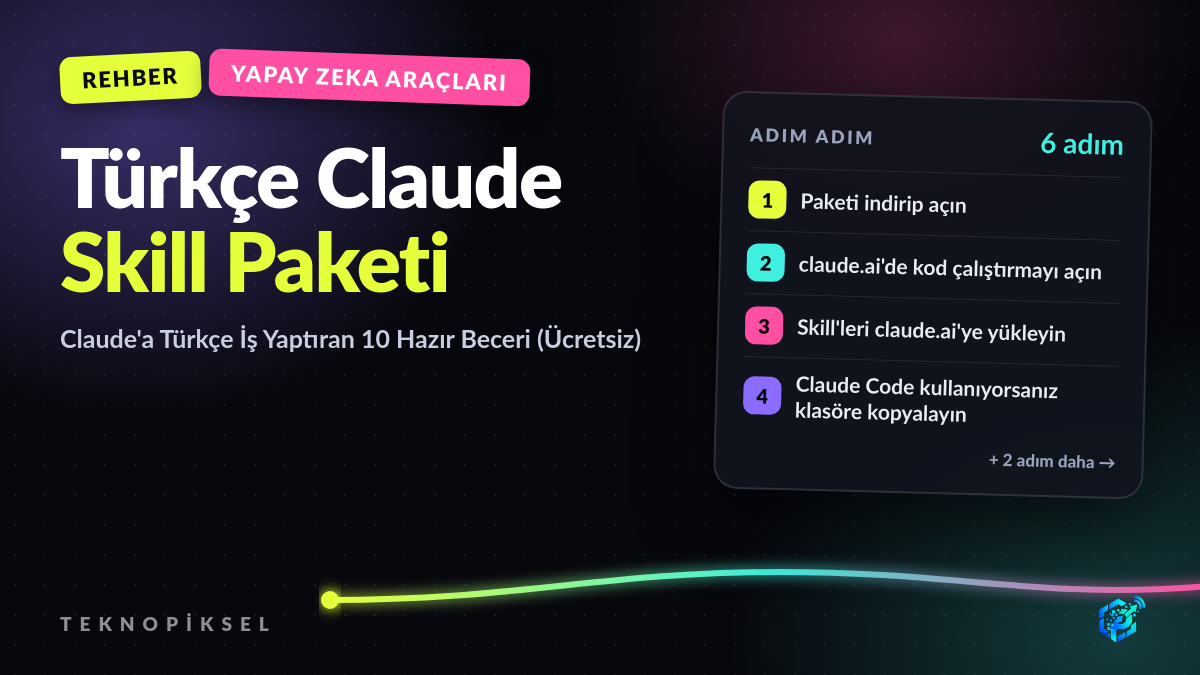 Step-by-step guide
Türkçe Claude Skill Paketi: Claude'a Türkçe İş Yaptıran 10 Hazır Beceri (Ücretsiz)
TDK imla denetiminden dilekçe yazmaya, KVKK kontrolünden Excel rapor özetine: Claude'a Türkçe işleri doğru yaptıran 10 h... Read the guide →
Step-by-step guide
Türkçe Claude Skill Paketi: Claude'a Türkçe İş Yaptıran 10 Hazır Beceri (Ücretsiz)
TDK imla denetiminden dilekçe yazmaya, KVKK kontrolünden Excel rapor özetine: Claude'a Türkçe işleri doğru yaptıran 10 h... Read the guide →
Comments (0)
No comments yet.
Comments are moderated before publishing.