



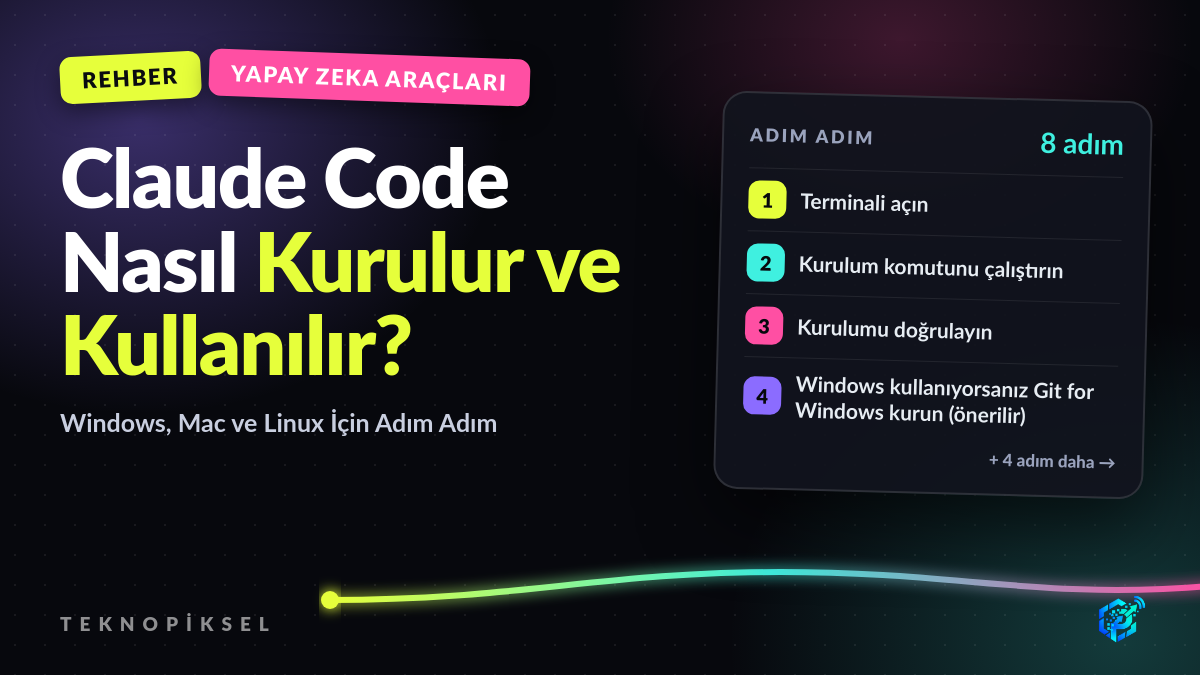
Claude Code Nasıl Kurulur ve Kullanılır? Windows, Mac ve Linux İçin Adım Adım
Claude Code'u Windows, macOS ve Linux'a kurmak, hesabınızı bağlamak ve ilk projenizde kullanmak için adım adım Türkçe rehber.
Claude Code, Anthropic'in terminalde çalışan yapay zekâ kodlama aracıdır. Sohbet penceresine kod yapıştırmak yerine doğrudan proje klasörünüzde çalışır: dosyaları okur, değişiklik önerir, onayınızla dosyaları düzenler ve komut çalıştırır.
Bu rehber kurulumdan ilk görevinize kadar her adımı anlatıyor. Komutların tamamı Anthropic'in resmi kurulum belgesinden alındı. Terminali hiç kullanmadıysanız korkmayın: yalnızca birkaç komutu kopyalayıp yapıştıracaksınız.
Başlamadan önce: gerekenler
- Ücretli bir Claude hesabı. Claude Code; Pro, Max, Team, Enterprise ya da Anthropic Console (API) hesabıyla çalışır. Ücretsiz claude.ai planı Claude Code içermez.
- İşletim sistemi: macOS 13 veya üzeri, Windows 10 (1809) veya üzeri, Ubuntu 20.04+, Debian 10+ ya da Alpine 3.19+.
- Donanım: en az 4 GB RAM ve internet bağlantısı. Model sizin bilgisayarınızda değil, Anthropic'in sunucularında çalışır; güçlü bir ekran kartı gerekmez.
- 8 steps
- 5 min read
-
Terminali açın
Windows: Başlat menüsüne "PowerShell" yazıp açın. Yönetici olarak çalıştırmanız gerekmez.
macOS: Spotlight'a (Cmd + Boşluk) "Terminal" yazın.
Linux: Çoğu dağıtımda Ctrl + Alt + T terminali açar.
-
Kurulum komutunu çalıştırın
İşletim sisteminize uygun komutu kopyalayıp terminale yapıştırın ve Enter'a basın.
Windows (PowerShell):
irm https://claude.ai/install.ps1 | iexmacOS, Linux ve WSL:
curl -fsSL https://claude.ai/install.sh | bashWindows'ta paket yöneticisi kullanmayı tercih ederseniz
winget install Anthropic.ClaudeCode, Mac'te Homebrew kullanıyorsanızbrew install --cask claude-codeda çalışır. Bu iki yöntemde güncellemeler otomatik gelmez; resmi komutla kurulan sürüm ise kendini arka planda günceller.Sık yapılan hata:
'irm' is not recognizeduyarısı görüyorsanız PowerShell yerine Komut İstemi'ndesiniz (CMD). Satırın başındaPSyazıyorsa doğru yerdesiniz. -
Kurulumu doğrulayın
Kurulum bitince terminali kapatıp yeniden açın ve şunu yazın:
claude --versionEkranda bir sürüm numarası görüyorsanız kurulum tamamdır. "command not found" ya da "tanınmıyor" hatası alırsanız terminal kurulum klasörünü henüz görmüyordur; bilgisayarı yeniden başlatmak çoğu zaman yeterlidir.
Daha ayrıntılı kontrol için
claude doctorkomutu kurulumun sağlığını ve ayar hatalarını listeler. -
Windows kullanıyorsanız Git for Windows kurun (önerilir)
Claude Code, Windows'ta Git for Windows yüklü değilse komutları PowerShell üzerinden çalıştırır. Git for Windows kurulursa Git Bash'i de kullanabilir; internetteki örneklerin çoğu Bash komutlarıyla yazıldığı için bu daha az sürpriz demektir.
Projeleriniz Linux araçlarına dayanıyorsa (Docker, Linux paketleri) Claude Code'u doğrudan WSL içine kurmak da bir seçenek: WSL terminalinde macOS/Linux komutunu çalıştırmanız yeterli.
-
Proje klasörünüzde başlatın ve hesabınızı bağlayın
Terminalde üzerinde çalışmak istediğiniz klasöre gidin ve
claudeyazın:cd Belgeler/projem claudeİlk açılışta tarayıcı açılır ve Claude hesabınızla giriş yapmanız istenir. Girişten sonra terminale dönün; Claude Code artık bu klasörde çalışmaya hazırdır.
Claude Code yalnızca başlattığınız klasör ve alt klasörleriyle çalışır. Bu yüzden onu masaüstü ya da kullanıcı klasörünüz yerine her zaman belirli bir projenin içinde açın.
-
İlk görevi Türkçe verin
Claude Code ile Türkçe konuşabilirsiniz. İyi bir başlangıç, projeyi tanıtmasını istemektir:
Bu proje ne yapıyor? Klasör yapısını ve ana dosyaları kısaca anlat.Ardından küçük ve net bir iş verin: "Giriş formundaki e-posta alanına boş bırakılamaz kontrolü ekle" gibi. Claude Code bir dosyayı değiştirmeden ya da komut çalıştırmadan önce sizden onay ister. Değişikliği okuyup evet ya da hayır diyebilirsiniz.
Belirsiz istekler ("siteyi daha iyi yap") belirsiz sonuç verir. Ne istediğinizi, hangi dosyada olduğunu ve nasıl doğrulanacağını söylemek sonucu belirgin biçimde iyileştirir.
-
Bilinmesi gereken temel komutlar
/init: Projeyi tarayıp birCLAUDE.mddosyası oluşturur. Bu dosyaya proje kurallarınızı (test komutu, kod stili) yazarsanız Claude Code her oturumda onları okur./clear: Konuşma geçmişini temizler. Yeni ve ilgisiz bir işe geçerken kullanın; uzun geçmiş hem kullanım limitinizi daha hızlı tüketir hem de dikkati dağıtır./model: Kullanılan modeli değiştirir./help: Tüm komutları listeler.- Esc: Claude yanlış yöne gidiyorsa çalışmayı durdurur, siz de yönü düzeltirsiniz.
-
Güncel tutun
Resmi komutla kurduysanız Claude Code kendini otomatik günceller. Hemen güncellemek isterseniz:
claude updateWinGet ile kurduysanız
winget upgrade Anthropic.ClaudeCode, Homebrew ile kurduysanızbrew upgrade claude-codekomutunu ara ara çalıştırın.
Sık Sorulanlar
Claude Code ücretsiz mi?
Hayır. Claude Code ücretsiz claude.ai planına dahil değildir. Pro (aylık 20 dolar), Max, Team ya da Enterprise aboneliği veya kullandıkça ödenen bir Anthropic API hesabı gerekir. Türkiye'de mobil uygulama mağazaları üzerinden alınan aboneliklerde TL fiyatı ve vergiler farklı olabilir.
Claude Code Türkçe kullanılabilir mi?
Evet. Komutlar ve arayüz İngilizce olsa da isteklerinizi Türkçe yazabilirsiniz; Claude Code yanıtlarını da Türkçe verir. Kod içindeki değişken ve yorumların dilini ayrıca belirtmek isterseniz bunu CLAUDE.md dosyasına yazabilirsiniz.
Claude Code bilgisayarıma zarar verebilir mi?
Varsayılan ayarlarda dosya değiştirmeden ve komut çalıştırmadan önce onay ister. Önerilen değişikliği okumadan onaylamayın ve önemli projelerde Git gibi bir sürüm kontrolü kullanın; yanlış bir değişikliği tek komutla geri alabilirsiniz.
Terminal kullanmadan Claude Code kullanılabilir mi?
Evet. Claude masaüstü uygulaması ve VS Code eklentisi, Claude Code'u grafik arayüzle kullanmanızı sağlar. Cursor kullanıyorsanız aynı eklenti orada da çalışır.
Claude Code nasıl kaldırılır?
Resmi komutla kurduysanız macOS ve Linux'ta ~/.local/bin/claude dosyasını ve ~/.local/share/claude klasörünü silmeniz yeterlidir. Windows'ta aynı yollar kullanıcı klasörünüzün altındadır. WinGet ile kurduysanız winget uninstall Anthropic.ClaudeCode, Homebrew ile kurduysanız brew uninstall --cask claude-code komutunu kullanın.
Next guides
 Step-by-step guide
Claude Pro mu, Max mı, API mi? Hangi Plan Size Uygun
Claude'un ücretsiz, Pro, Max ve API seçenekleri arasındaki farklar, kullanım limitlerinin nasıl işlediği ve Türkiye'den... Read the guide →
Step-by-step guide
Claude Pro mu, Max mı, API mi? Hangi Plan Size Uygun
Claude'un ücretsiz, Pro, Max ve API seçenekleri arasındaki farklar, kullanım limitlerinin nasıl işlediği ve Türkiye'den... Read the guide →
 Step-by-step guide
Türkçe Claude Skill Paketi: Claude'a Türkçe İş Yaptıran 10 Hazır Beceri (Ücretsiz)
TDK imla denetiminden dilekçe yazmaya, KVKK kontrolünden Excel rapor özetine: Claude'a Türkçe işleri doğru yaptıran 10 h... Read the guide →
Step-by-step guide
Türkçe Claude Skill Paketi: Claude'a Türkçe İş Yaptıran 10 Hazır Beceri (Ücretsiz)
TDK imla denetiminden dilekçe yazmaya, KVKK kontrolünden Excel rapor özetine: Claude'a Türkçe işleri doğru yaptıran 10 h... Read the guide →
 Step-by-step guide
Yapay Zeka ile Kod Yazmaya Nasıl Başlanır? Araç Seçimi ve İlk Proje
Hiç kod yazmadıysanız da yazıyorsanız da yapay zekâyla kodlamaya doğru başlamak için: hangi aracı seçmeli, ilk projeyi n... Read the guide →
Step-by-step guide
Yapay Zeka ile Kod Yazmaya Nasıl Başlanır? Araç Seçimi ve İlk Proje
Hiç kod yazmadıysanız da yazıyorsanız da yapay zekâyla kodlamaya doğru başlamak için: hangi aracı seçmeli, ilk projeyi n... Read the guide →


Comments (0)
No comments yet.
Comments are moderated before publishing.