



Ekran Görüntüsü Nasıl Alınır? Windows, Mac, iPhone ve Android Kısayolları
Ekran görüntüsü alma kısayolları: Windows 11 PrtScn ve Win + Shift + S, Mac Shift-Command-3/4/5, iPhone ve Android tuş kombinasyonları; kayıt yeri ve uzun sayfa görüntüsü.
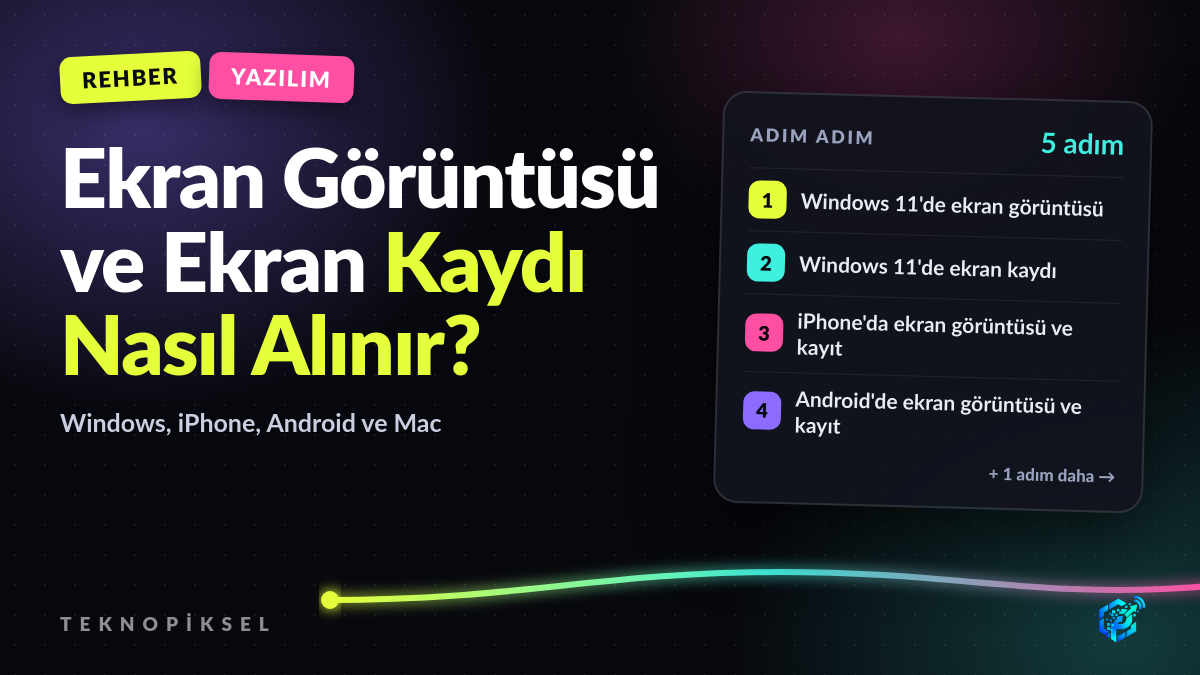
Ekran görüntüsü, ekranın o anki halinin fotoğrafıdır; hata mesajlarını, sohbetleri, makbuzları ve ayarları paylaşmanın en hızlı yoludur. Her cihazın kısayolu farklıdır. Aşağıda dört platformun resmî kısayolları, kayıt yerleri ve en sık karşılaşılan sorunlar var. Ekranda olanı video olarak kaydetmek istiyorsanız ekran videosu çekme rehberimize bakın.
- 7 steps
- 4 min read
-
Windows 10 ve 11
PrtScn: bütün ekranı panoya kopyalar; Paint ya da bir belgeye yapıştırın (Ctrl + V).Windows + PrtScn: bütün ekranı doğrudan Resimler > Ekran Görüntüleri klasörüne PNG olarak kaydeder.Windows + Shift + S: Kırpma Aracı'nı açar; dikdörtgen, serbest biçim, pencere ya da tam ekran seçip panoya alır; bildirime tıklayınca düzenleyebilirsiniz.Alt + PrtScn: yalnızca etkin pencereyi panoya kopyalar.
Dizüstülerde PrtScn tuşu Fn tuşuyla birlikte çalışabilir ya da "Prt Sc / Insert" gibi yazılı olabilir.
-
Mac
Shift + Command + 3: bütün ekranı Masaüstü'ne kaydeder.Shift + Command + 4: imleçle bir bölge seçer. Boşluk çubuğuna basarsanız tek bir pencere seçilir.Shift + Command + 5: ekran görüntüsü ve ekran kaydı araç çubuğunu açar; kayıt yerini ve zamanlayıcıyı buradan ayarlarsınız.- Panoya almak için kısayola
Controltuşunu ekleyin.
-
iPhone ve iPad
Face ID'li iPhone'larda yan düğme + ses artırma tuşlarına aynı anda basıp bırakın. Ana ekran düğmeli modellerde ana ekran düğmesi + yan (ya da üst) düğme kullanılır. Köşede beliren küçük resme dokunup kırpabilir ve işaretleyebilirsiniz; görüntü Fotoğraflar'a kaydedilir. Apple, Safari'de "Tam sayfa" seçeneğiyle bir web sayfasının tamamını PDF olarak alabildiğinizi de belirtir.
-
Android ve Samsung
Çoğu Android telefonda güç + ses kısma tuşlarına birlikte basılır. Samsung'da aynı kısayol vardır; ayrıca elin kenarını ekranda kaydırma hareketi (Gelişmiş özellikler > Hareketler ve hareketler) açılabilir. Alınan görüntünün altında kırp, paylaş ve Daha fazla yakala / Kaydırmalı ekran görüntüsü seçenekleri çıkar; kaydırmalı görüntü uzun sayfaları tek karede alır. Görüntüler Galeri ya da Google Fotoğraflar'da "Ekran görüntüleri" albümüne düşer. Tuşlar üretici ve modele göre değişebilir; çalışmıyorsa telefonunuzun yardım sayfasına bakın.
-
Sık sorunlar
- Görüntü kaydedilmiyor: Depolama alanı dolu olabilir; ya da Windows'ta PrtScn yalnızca panoya kopyalar, dosya oluşturmaz.
- Ekran görüntüsü siyah çıkıyor: Bazı bankacılık, DRM'li video ve gizli sekme içerikleri güvenlik nedeniyle engellenir.
- Kısayol çalışmıyor: Klavye yazılımı Fn tuşunu tersine çevirmiş olabilir; Fn ile birlikte deneyin.
- Dosya türü: Windows ve Mac PNG, telefonlar genellikle PNG ya da JPG kaydeder.
-
Gizli bilgiyi paylaşmadan önce silin
Ekran görüntülerinde telefon numarası, IBAN, doğrulama kodu ve Wi-Fi şifresi gibi bilgiler olabilir. Paylaşmadan önce kırpın ya da gizleyin. Wi-Fi şifrenizi başkasına göstermeniz gerekirse Wi-Fi şifresi nasıl öğrenilir rehberindeki yöntemleri kullanın, ekran görüntüsü yerine QR kodu paylaşmak daha güvenlidir.
-
Resmî kaynaklar
- Microsoft Destek: Kırpma Aracı ile ekran görüntüsü yakalama (support.microsoft.com)
- Apple Destek: "Mac'te ekran görüntüsü alma" ve "iPhone'unuzda ekran görüntüsü alma" (support.apple.com/tr-tr)
- Google Android Yardım: "Ekran görüntüsü alma" (support.google.com/android)
Sık Sorulanlar
Windows 11'de ekran görüntüsü nasıl alınır?
PrtScn tuşu ekranı panoya kopyalar, Windows + PrtScn doğrudan Resimler > Ekran Görüntüleri klasörüne kaydeder, Windows + Shift + S ise Kırpma Aracı ile istediğiniz bölgeyi seçmenizi sağlar.
Ekran görüntüleri nereye kaydedilir?
Windows'ta Win + PrtScn ile Resimler > Ekran Görüntüleri; Mac'te varsayılan olarak Masaüstü; iPhone'da Fotoğraflar; Android'de Galeri ya da Google Fotoğraflar'daki Ekran görüntüleri albümü.
Uzun sayfanın ekran görüntüsü nasıl alınır?
Android'de ekran görüntüsünün altındaki "Daha fazla yakala" ya da kaydırmalı ekran görüntüsü seçeneğini, iPhone'da Safari'de "Tam sayfa" seçeneğini kullanın. Windows'ta tarayıcıların kendi "ekran görüntüsü" aracı da tam sayfa alabilir.
Ekran görüntüsü ile ekran kaydı arasındaki fark nedir?
Ekran görüntüsü bir anın fotoğrafıdır; ekran kaydı ise ekranda olanı ses isteğe bağlı video olarak kaydeder. Ekran kaydı için ayrı rehberimize bakın.
Next guides
 Step-by-step guide
Ekran Videosu Nasıl Çekilir? Windows, iPhone, Android ve Mac'te Ekran Kaydı
Ekran videosu çekme (ekran kaydı) rehberi: Windows 11 Kırpma Aracı ve Game Bar, iPhone Denetim Merkezi, Samsung ve Andro... Read the guide →
Step-by-step guide
Ekran Videosu Nasıl Çekilir? Windows, iPhone, Android ve Mac'te Ekran Kaydı
Ekran videosu çekme (ekran kaydı) rehberi: Windows 11 Kırpma Aracı ve Game Bar, iPhone Denetim Merkezi, Samsung ve Andro... Read the guide →
 Step-by-step guide
Güçlü Parola Nasıl Oluşturulur? Parola Yöneticisi Kullanma Rehberi
Kolay hatırlanan ama tahmin edilemeyen parolalar, her hesapta farklı parola kullanmanın pratik yolu, parola yöneticisi s... Read the guide →
Step-by-step guide
Güçlü Parola Nasıl Oluşturulur? Parola Yöneticisi Kullanma Rehberi
Kolay hatırlanan ama tahmin edilemeyen parolalar, her hesapta farklı parola kullanmanın pratik yolu, parola yöneticisi s... Read the guide →
 Step-by-step guide
Wi-Fi Şifresi Nasıl Öğrenilir? Bağlı Olduğunuz Ağın Parolasını Görme
Bir kez bağlandığınız ağın şifresini cihazınız saklıyor. Windows, Android ve iPhone üzerinde kayıtlı Wi-Fi parolasını gö... Read the guide →
Step-by-step guide
Wi-Fi Şifresi Nasıl Öğrenilir? Bağlı Olduğunuz Ağın Parolasını Görme
Bir kez bağlandığınız ağın şifresini cihazınız saklıyor. Windows, Android ve iPhone üzerinde kayıtlı Wi-Fi parolasını gö... Read the guide →




Comments (0)
No comments yet.
Comments are moderated before publishing.