



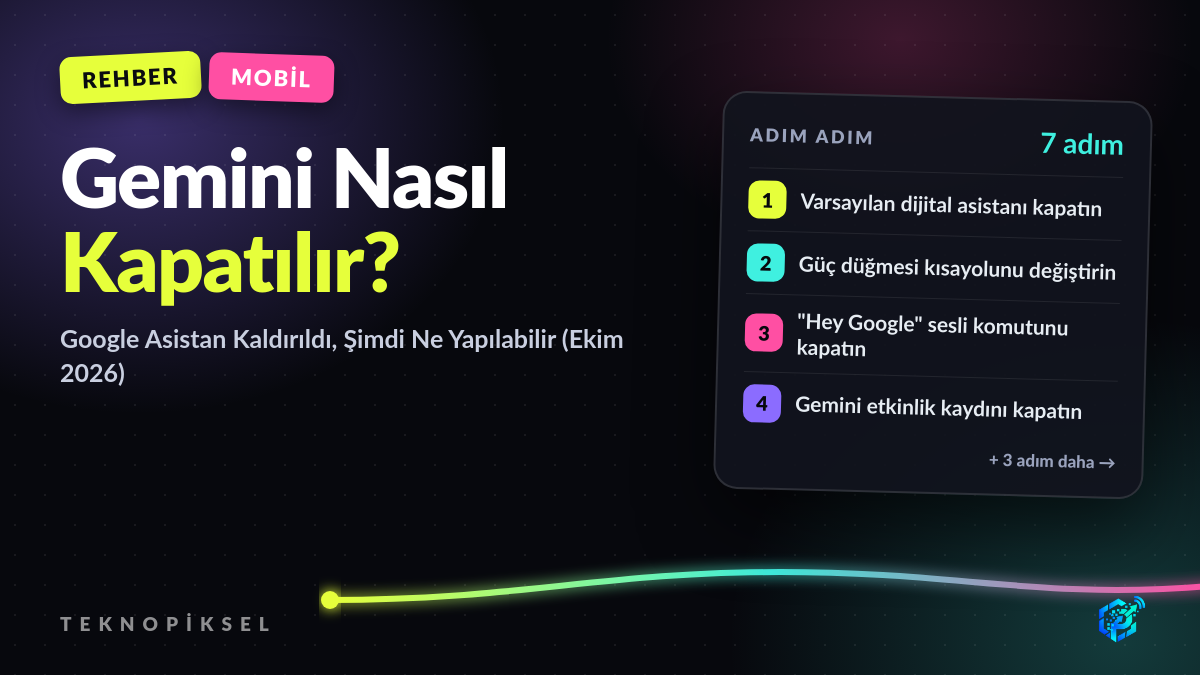
Gemini Nasıl Kapatılır? Google Asistan Kaldırıldı, Şimdi Ne Yapılabilir (Ekim 2026)
Google, Eylül 2026 sonunda telefonlarda Google Asistan'a geri dönme seçeneğini kaldırdı. Gemini'yi tamamen silmek çoğu telefonda mümkün değil; ama güç düğmesini, "Hey Google"u, etkinlik kaydını, Gmail ve Chrome'daki Gemini'yi tek tek kapatabilirsiniz.
Google, telefonlardaki Google Asistan'ı Gemini ile değiştirme işini Eylül 2026'da tamamladı. Google uygulamasının 17.60 sürümüyle Gemini'nin hesap menüsündeki "Google Asistan'a geç" seçeneği kaldırıldı. Bu değişiklik telefon ve tabletlerle birlikte bunlara bağlı akıllı saatleri (Wear OS), kulaklıkları ve Android Auto'yu da kapsıyor. Google Home ve Nest hoparlörlerde şimdilik değişiklik yok.
Yani internette sık geçen "Ayarlar'dan Google Asistan'ı seçin" tavsiyesi artık güncel telefonlarda işe yaramıyor. Bu rehber, bugün gerçekten çalışan adımları anlatıyor: Gemini'yi tamamen silmek çoğu telefonda mümkün değil, ama karşınıza çıkmasını ve verilerinizin kaydedilmesini büyük ölçüde engelleyebilirsiniz.
Menü adları telefon markasına ve Android sürümüne göre biraz değişebilir; Ayarlar'daki arama kutusuna adımda geçen kelimeyi yazmak doğru menüyü hızlıca bulur.
- 7 adım
- 3 dk okuma
-
Varsayılan dijital asistanı kapatın
Ayarlar > Uygulamalar > Varsayılan uygulamalar > Dijital asistan uygulaması yolunu açın. "Varsayılan dijital asistan uygulaması" satırında Yok'u seçin.
Bundan sonra ana ekran düğmesine basılı tutmak ya da köşeden kaydırmak Gemini'yi açmaz. Samsung telefonlarda aynı menü "Varsayılan uygulamalar" altındadır; listede Bixby varsa onu da seçebilirsiniz.
-
Güç düğmesi kısayolunu değiştirin
Birçok telefonda güç düğmesine basılı tutmak artık Gemini'yi açıyor. Bunu kapatma menüsüne geri döndürmek için:
- Pixel ve saf Android: Ayarlar > Sistem > Hareketler > Güç düğmesini basılı tutun > "Güç menüsü".
- Samsung: Ayarlar > Gelişmiş özellikler > Yan düğme > "Basılı tut" bölümünde "Kapatma menüsü".
-
"Hey Google" sesli komutunu kapatın
Gemini uygulamasını açın, sağ üstteki profil resminize dokunun ve Ayarlar'a girin. Sesli etkinleştirme bölümündeki "Hey Google" (Voice Match) seçeneğini kapatın.
Böylece telefon sizi sürekli dinleyip Gemini'yi sesle başlatmaz.
-
Gemini etkinlik kaydını kapatın
Gemini'yi kullanmasanız bile önceki konuşmalar hesabınızda saklanıyor olabilir. Bilgisayardan gemini.google.com adresine girin, Ayarlar ve yardım > Etkinlik bölümünü açın ve kaydı kapatın. "Kapat ve etkinliği sil" seçeneği geçmiş konuşmaları da siler.
Not: Kayıt kapalıyken de sohbetler hizmetin çalışması için 72 saate kadar hesabınızda tutulur.
-
Gemini uygulamasını kaldırın ya da devre dışı bırakın
Ayarlar > Uygulamalar > Gemini'yi açın. Telefonunuzda Kaldır düğmesi varsa uygulamayı silebilirsiniz.
Pixel gibi Gemini'nin sistem uygulaması olarak geldiği telefonlarda yalnızca Devre dışı bırak ya da sağ üstteki menüden Güncellemeleri kaldır seçeneği bulunur. Uygulamayı silmek varsayılan asistan ayarını değiştirmez; 1. adımı mutlaka yapın.
-
Gmail, Drive ve Dokümanlar'daki Gemini'yi kapatın
Bilgisayardan Gmail'i açın: Ayarlar (dişli) > Tüm ayarları göster > Genel sekmesi > Google Workspace akıllı özellikleri bölümünde akıllı özellikleri kapatın ve kaydedin.
Bu ayar Gmail ile birlikte Drive, Dokümanlar, Takvim ve Meet'teki Gemini özelliklerini de kapsar. Kapattığınızda otomatik kategori ve akıllı yanıt gibi bazı eski özellikler de kapanabilir.
-
Chrome'daki Gemini düğmesini gizleyin
Chrome'da sağ üstteki üç noktadan Ayarlar'ı açın, Yapay zekâ yenilikleri bölümündeki Chrome'da Gemini ayarına girin ve tarayıcının üstünde Gemini'yi gösterme seçeneğini kapatın.
Ayarı bulamazsanız ayarlar sayfasındaki arama kutusuna "Gemini" yazın.
Sık Sorulanlar
Google Asistan'a geri dönebilir miyim?
Telefon ve tablette artık hayır. Google, Google uygulamasının 17.60 sürümüyle "Google Asistan'a geç" seçeneğini kaldırdı ve Eylül 2026 sonunda geçişi tamamladı. Google Home ve Nest hoparlörlerde Asistan şimdilik çalışmaya devam ediyor.
Gemini telefondan tamamen silinir mi?
Telefona göre değişir. Bazı telefonlarda Gemini uygulaması kaldırılabiliyor; Pixel gibi sistem uygulaması olarak geldiği telefonlarda yalnızca devre dışı bırakılabiliyor. Her durumda varsayılan dijital asistanı "Yok" yapmanız gerekir.
Gemini beni sürekli dinliyor mu?
"Hey Google" açıksa telefon bu ifadeyi algılamak için dinler; ifade algılanmadan ses kaydı Google'a gönderilmez. Bunu istemiyorsanız Gemini ayarlarından "Hey Google"u kapatın.
Android Auto'da Gemini'yi kapatabilir miyim?
Android Auto'da sesli asistan artık Gemini. Sesli komutu kullanmak zorunda değilsiniz; uygulamaları ekrandan ve direksiyon tuşlarıyla kontrol etmeye devam edebilirsiniz.
Sıradaki rehberler
 Adım adım rehber
Sahte SMS ve E-postalar Nasıl Anlaşılır? Kargo, Banka ve Ceza Mesajlarına Karşı Kontrol Listesi
Kargo ücreti, trafik cezası, banka puanı ve vergi iadesi bahanesiyle gelen dolandırıcılık mesajlarının işaretleri; bağla... Rehberi oku →
Adım adım rehber
Sahte SMS ve E-postalar Nasıl Anlaşılır? Kargo, Banka ve Ceza Mesajlarına Karşı Kontrol Listesi
Kargo ücreti, trafik cezası, banka puanı ve vergi iadesi bahanesiyle gelen dolandırıcılık mesajlarının işaretleri; bağla... Rehberi oku →
 Adım adım rehber
Tanımadığınız Numaradan Arama Geldi: Ne Yapmalı, Nasıl Engellenir?
Spam ve dolandırıcılık aramalarına karşı yapılabilecekler: telefonda ve operatör tarafında engelleme, İYS üzerinden izin... Rehberi oku →
Adım adım rehber
Tanımadığınız Numaradan Arama Geldi: Ne Yapmalı, Nasıl Engellenir?
Spam ve dolandırıcılık aramalarına karşı yapılabilecekler: telefonda ve operatör tarafında engelleme, İYS üzerinden izin... Rehberi oku →
 Adım adım rehber
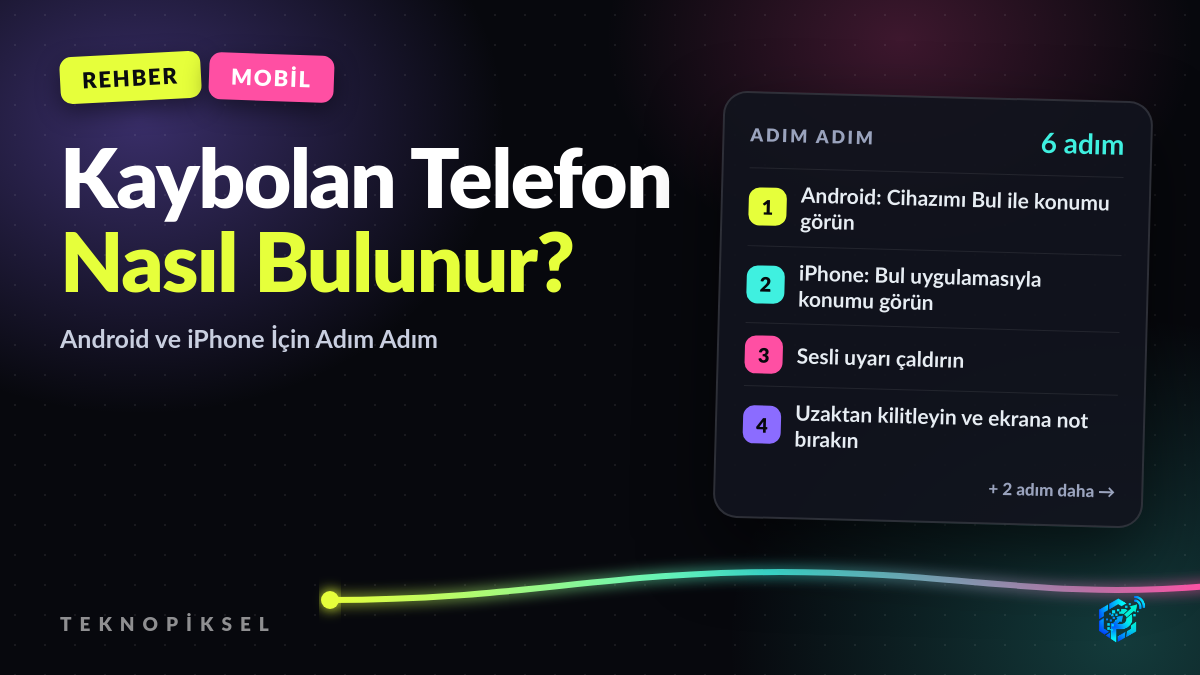
Kaybolan Telefon Nasıl Bulunur? Android ve iPhone İçin Adım Adım
Telefonu kaybettiğinizde ilk yapılacaklar: konumunu görmek, uzaktan kilitlemek, veriyi silmek ve şebeke tarafında ne yap... Rehberi oku →
Adım adım rehber
Kaybolan Telefon Nasıl Bulunur? Android ve iPhone İçin Adım Adım
Telefonu kaybettiğinizde ilk yapılacaklar: konumunu görmek, uzaktan kilitlemek, veriyi silmek ve şebeke tarafında ne yap... Rehberi oku →
Yorumlar (0)
Bu içeriğe henüz yorum yapılmamış.
Yorumlar yayınlanmadan önce moderasyondan geçer.