

Modem Şifresi Nedir? Arayüz, Wi-Fi ve İnternet Şifresi Farkı ve Unutulunca Ne Yapmalı
Modemin üç ayrı şifresi var: arayüz (yönetici), Wi-Fi ve internet hattı şifresi. Hangisi ne işe yarar, nerede yazar ve unutulursa nasıl öğrenilir ya da sıfırlanır.
"Modem şifresi" dendiğinde herkes aynı şeyi kastetmiyor, bu yüzden internette bulunan çözümlerin yarısı yanlış şifreye uygulanıyor. Modemin üç ayrı şifresi var ve her biri farklı bir kapıyı açıyor. Önce hangisini aradığınızı belirleyin, sonra o şifreye özel adımı izleyin.
| Şifre | Ne işe yarar? | Nerede yazar? |
|---|---|---|
| Wi-Fi şifresi | Telefon, bilgisayar ve televizyonu kablosuz ağa bağlar | Modemin altındaki etiket ("WPA Key", "Wireless Password", "Kablosuz Anahtarı") |
| Arayüz (yönetici) şifresi | 192.168.1.1 gibi adresteki modem ayar sayfasına girmenizi sağlar | Modemin etiketi; fabrika durumunda Türk Telekom'a göre "turktelekom" olabilir |
| İnternet kullanıcı adı ve şifresi | Modemin operatörün ağına bağlanmasını sağlar (PPPoE) | Operatörün size ilettiği kurulum bilgisi; modemde değil, operatör kayıtlarında |
Kaynak olarak Türk Telekom ve Vodafone'un yardım sayfalarını kullandık. Operatörler marka ve modele göre fabrika şifreleri yayımlamıyor; hepsi "etikete bakın" diyor. Bu yüzden bu rehberde de uydurma bir "varsayılan şifre listesi" vermiyoruz.
- 6 steps
- 4 min read
-
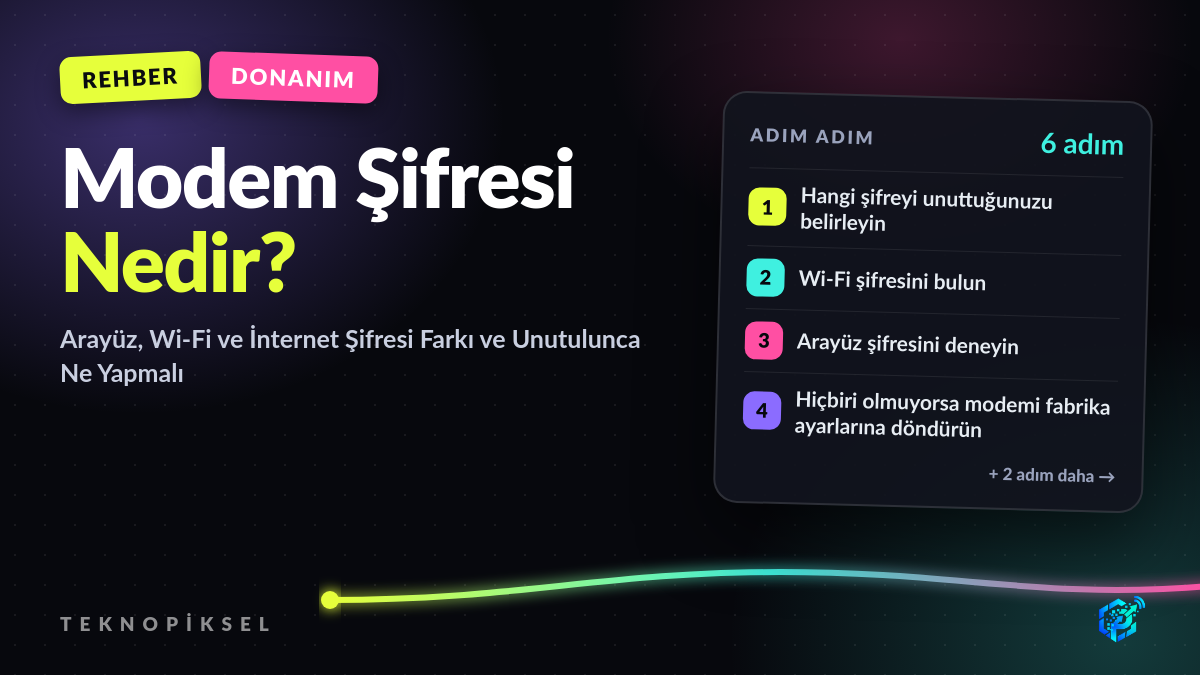
Hangi şifreyi unuttuğunuzu belirleyin
- Evde bir cihazı Wi-Fi'ye bağlamak istiyor ve şifreyi bilmiyorsanız: Wi-Fi şifresi.
- 192.168.1.1 gibi bir adrese girdiniz ve kullanıcı adı/şifre soruldu: arayüz şifresi.
- Modemi yeni kurdunuz ya da sıfırladınız ve internet gelmiyor: internet kullanıcı adı ve şifresi.
-
Wi-Fi şifresini bulun
Önce modemin altındaki etikete bakın; şifre hiç değiştirilmediyse orada yazar. Daha önce bağlandığınız bir telefon ya da bilgisayar varsa şifreyi oradan görebilirsiniz. Windows, Android ve iPhone için adımları Wi-Fi şifresi nasıl öğrenilir rehberimizde anlattık. Başkasının ağının şifresini öğrenmenin meşru bir yolu yoktur.
-
Arayüz şifresini deneyin
Modem arayüzüne girmek için etiketteki kullanıcı adı ve şifreyi kullanın. Türk Telekom, ayarları fabrika durumunda olan modemlerde her iki alana da turktelekom yazılmasını anlatıyor; ama "bazı durumlarda kullanıcı adı ve şifrenin değişebileceğini" de belirtiyor.
Adım adım giriş için modem arayüzüne nasıl girilir rehberimize bakın. Arayüz şifresini kendiniz değiştirmiş ve unutmuşsanız bir sonraki adıma geçin.
-
Hiçbiri olmuyorsa modemi fabrika ayarlarına döndürün
Modemin üzerindeki küçük reset deliğine ince bir uçla basılı tutarak modemi fabrika ayarlarına döndürebilirsiniz; gereken süre modele göre değişir, kılavuzuna bakın. Vodafone, sıfırlamadan sonra arayüz giriş bilgilerinin yeniden modemin altındaki etiketteki bilgilere döndüğünü belirtiyor.
Dikkat: Sıfırlama Wi-Fi adınızı, şifrenizi ve internet bağlantı ayarlarını siler. İnternet kullanıcı adı ve şifresini bilmiyorsanız önce 5. adımdaki yöntemle öğrenin, yoksa modem sıfırlandıktan sonra internete bağlanamazsınız.
-
İnternet kullanıcı adı ve şifresini operatörden öğrenin
Bu bilgi modemde değil, operatörün kayıtlarında durur. Kendi durumunuza göre:
- Türk Telekom: Şifrenizi unuttuysanız ya da değiştirmek istiyorsanız Türk Telekom'un Tek Şifre sayfasını kullanabilirsiniz. Kullanıcı adınızı hatırlamıyorsanız 444 1 444 çağrı merkezi yardımcı olur.
- Vodafone ve Superonline: Operatörün online işlem merkezinden ya da müşteri hizmetlerinden öğrenebilirsiniz.
Bilgiyi aldıktan sonra modem arayüzünde internet (WAN/PPPoE) bölümüne girin. Fiber ve bazı operatör modemleri bu ayarı kendiliğinden yapar; çalışmıyorsa operatör kurulum kılavuzuna bakın.
-
Yeni şifreleri güvenle saklayın
Şifreleri değiştirdikten sonra yeni değerleri bir parola yöneticisinde ya da güvenli bir notta saklayın. Modemin etiketini fotoğraflayıp bulutta saklamak yerine, etiketin üstüne yeni şifreyi yazmanız yeterli. Güçlü bir şifrenin nasıl olması gerektiğini parola rehberimizde anlattık.
Wi-Fi şifresini değiştirdiğinizde bağlı bütün cihazlar bağlantıyı kaybeder; televizyon, yazıcı ve akıllı ev cihazlarına yeni şifreyi yeniden girin.
Sık Sorulanlar
Modem arayüz şifresi ile Wi-Fi şifresi aynı mı?
Hayır. Wi-Fi şifresi cihazları kablosuz ağa bağlar, arayüz şifresi modemin ayar sayfasına girmek içindir. Türk Telekom da arayüz giriş bilgilerinin hattınıza ait kullanıcı adı ve şifreden farklı olduğunu belirtiyor. Üçüncü bir şifre olan internet kullanıcı adı ve şifresi ise operatör hesabınıza aittir.
Modem şifresi hep admin mi?
Hayır, "admin" bazı modellerde kullanıcı adı olarak geçse de şifre modele ve operatöre göre değişir. Türk Telekom fabrika durumundaki modemlerde "turktelekom" yazılmasını anlatıyor. Kesin bilgi modemin altındaki etiket ya da kullanım kılavuzundadır.
Modem şifresini değiştirmek interneti kapatır mı?
Wi-Fi ya da arayüz şifresini değiştirmek internet bağlantınızı kesmez; yalnızca Wi-Fi şifresini değiştirdiğinizde bağlı cihazlar ağdan düşer ve yeni şifreyle yeniden bağlanmanız gerekir. İnternet kullanıcı adı ve şifresini yanlış girerseniz ise bağlantı kurulamaz.
Modemi sıfırlarsam internet gider mi?
Fabrika ayarlarına dönen modem operatör bilgilerini kaybedebilir. Fiber ve operatörün verdiği birçok modem bu bilgiyi kendisi tekrar yükler ama emin olmak için internet kullanıcı adı ve şifrenizi önceden öğrenmeniz iyi olur.
Modemde varsayılan şifre değiştirmek zorunlu mu?
Zorunlu değil ama güvenlik için gerekli. Varsayılan arayüz şifresi herkesçe bilinen ya da etikette yazan bir değerdir; ağınıza bağlanan biri modeminizi yönetebilir. Arayüz şifresini ve Wi-Fi şifresini kendinize özel yapmanız önerilir.
Next guides
 Step-by-step guide
Wi-Fi Bağlı Ama İnternet Yok: Neden Olur, Nasıl Çözülür? Telefon, Bilgisayar ve Modem İçin Adım Adım
"Bağlı, internet yok" uyarısının nedenini bulun: sorun cihazda mı, modemde mi, hatta mı? Modemi doğru yeniden başlatma,... Read the guide →
Step-by-step guide
Wi-Fi Bağlı Ama İnternet Yok: Neden Olur, Nasıl Çözülür? Telefon, Bilgisayar ve Modem İçin Adım Adım
"Bağlı, internet yok" uyarısının nedenini bulun: sorun cihazda mı, modemde mi, hatta mı? Modemi doğru yeniden başlatma,... Read the guide →
 Step-by-step guide
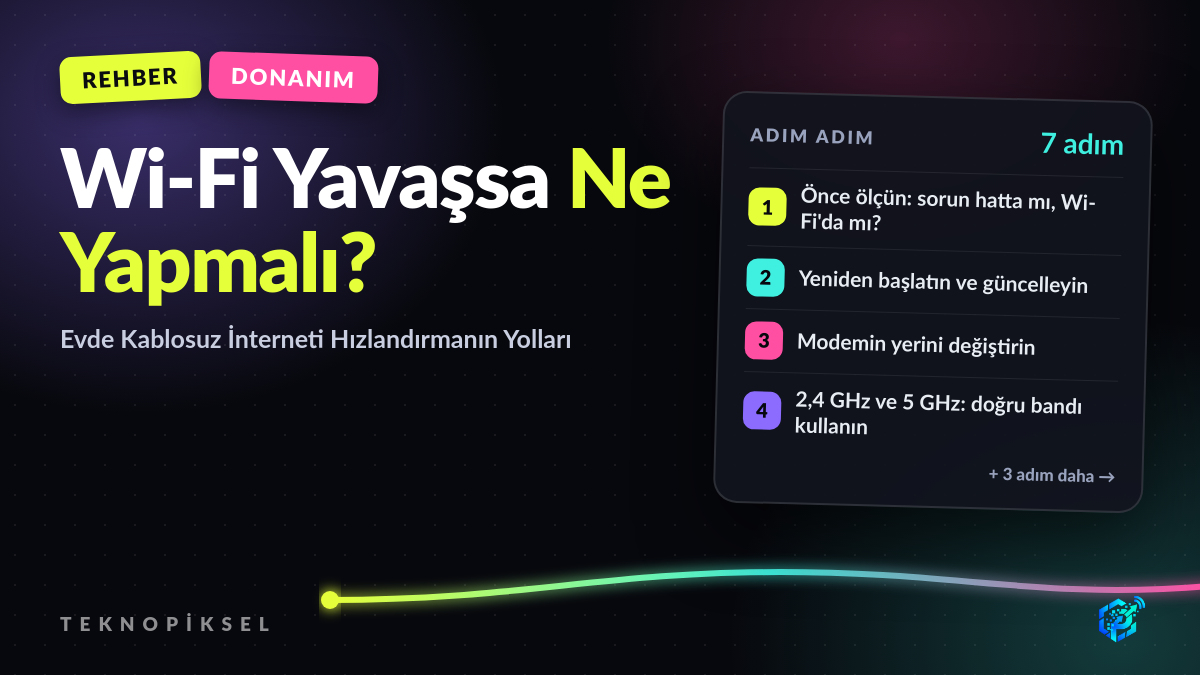
Wi-Fi Yavaşsa Ne Yapmalı? Evde Kablosuz İnterneti Hızlandırmanın Yolları
Sorunun internette mi Wi-Fi'da mı olduğunu anlama, modemin yeri, 2,4 ve 5 GHz farkı, kanal seçimi ve evin her yerine sin... Read the guide →
Step-by-step guide
Wi-Fi Yavaşsa Ne Yapmalı? Evde Kablosuz İnterneti Hızlandırmanın Yolları
Sorunun internette mi Wi-Fi'da mı olduğunu anlama, modemin yeri, 2,4 ve 5 GHz farkı, kanal seçimi ve evin her yerine sin... Read the guide →
 Step-by-step guide
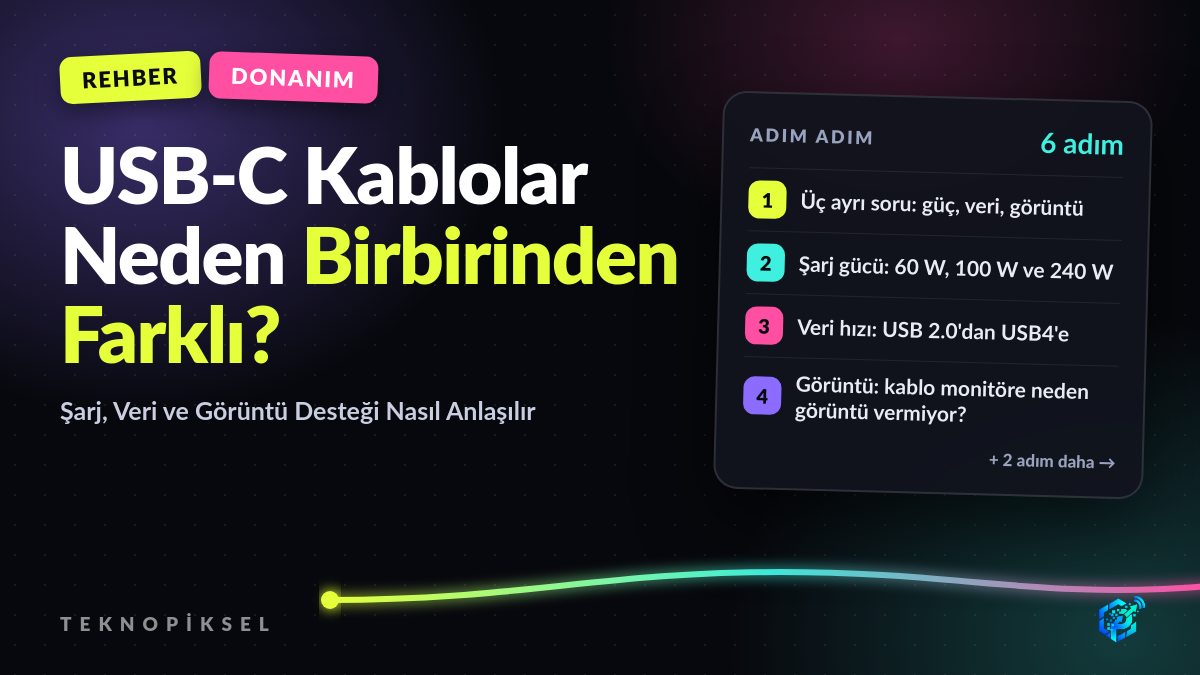
USB-C Kablolar Neden Birbirinden Farklı? Şarj, Veri ve Görüntü Desteği Nasıl Anlaşılır
Aynı görünen USB-C kablolar neden farklı hızda şarj ediyor, neden bazıları monitöre görüntü vermiyor? Güç, veri hızı ve... Read the guide →
Step-by-step guide
USB-C Kablolar Neden Birbirinden Farklı? Şarj, Veri ve Görüntü Desteği Nasıl Anlaşılır
Aynı görünen USB-C kablolar neden farklı hızda şarj ediyor, neden bazıları monitöre görüntü vermiyor? Güç, veri hızı ve... Read the guide →



Comments (0)
No comments yet.
Comments are moderated before publishing.