

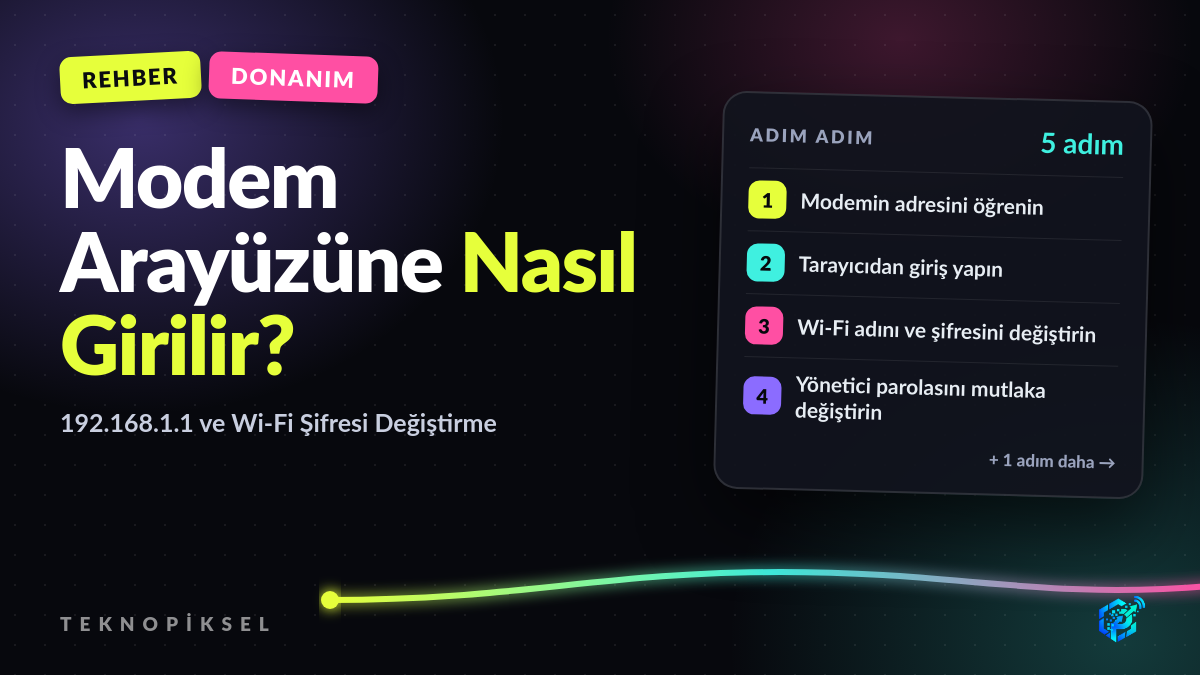
Modem Arayüzüne Nasıl Girilir? 192.168.1.1 Giriş, Şifre ve Wi-Fi Ayarı
Modem arayüzüne 192.168.1.1 ile girmenin adımları: doğru adresi bulma, kullanıcı adı ve şifre, Wi-Fi şifresi değiştirme ve adres açılmıyorsa çözümler.
Modemin yönetim arayüzü; Wi-Fi adı ve şifresi, kanal seçimi, yönetici parolası ve misafir ağı gibi bütün ayarların bulunduğu sayfadır. İnternette "modem arayüzü", "modem ayarlarına giriş", "internet arayüzüne giriş" ya da sadece "192.168.1.1" diye aranır; hepsi aynı sayfayı anlatır. Bu rehber ZTE, Huawei, TP-Link, Zyxel, Vestel gibi markaların hepsi için geçerlidir: değişen tek şey menülerin adı ve etiketteki bilgilerdir.
192.168.1.1 nedir?
192.168.1.1, evinizdeki modemin yerel ağdaki adresidir. 192.168 ile başlayan adresler özel (yerel) IP aralığındadır: internetten erişilemez, yalnızca modemin kendi ağına bağlı bir cihazdan açılır. Bu yüzden mobil veriye bağlıyken, başka bir yerde ya da VPN açıkken bu adres açılmaz.
Hangi adres hangi modemde?
Tek bir adres her modemde geçerli değildir. Operatörlerin yardım sayfalarında geçen adresler şunlardır:
| Adres | Nerede geçiyor |
|---|---|
| 192.168.1.1 | Türk Telekom ve Vodafone'un modem rehberlerinde en yaygın adres olarak anılıyor |
| 192.168.2.1 | Türk Telekom'un Wi-Fi ve modem şifresi rehberlerinde alternatif olarak geçiyor |
| 192.168.0.1 | Türk Telekom'un modem şifresi rehberinde alternatif olarak geçiyor |
| modem.local | Türk Telekom modemlerinde IP yerine kullanılabilen ad |
Hangisini deneyeceğinizi tahmin etmeye gerek yok: 1. adımdaki yöntemle modeminizin adresini cihazınıza sorabilirsiniz.
- 8 steps
- 6 min read
In this guide
- Modemin adresini cihazınıza sorun
- Modemin ağına bağlanın ve adresi tarayıcıya yazın
- Kullanıcı adı ve şifreyi girin
- Wi-Fi adını ve şifresini değiştirin
- Yönetici şifresini değiştirin
- Bağlantı kararsızsa kanalı değiştirin
- Adres açılmıyorsa sırayla bunları deneyin
- Operatörün resmî kaynaklarından doğrulayın
-
Modemin adresini cihazınıza sorun
Modemin tam adresi, bilgisayarınızın "varsayılan ağ geçidi" olarak kayıtlıdır. Hangi cihazdan bakacağınıza göre:
- Windows: Başlat'a sağ tıklayıp Terminal'i (ya da Komut İstemi'ni) açın,
ipconfigyazın. Bağlı olduğunuz bağdaştırıcının altındaki Varsayılan Ağ Geçidi satırı modem adresidir. - Mac: Sistem Ayarları > Wi-Fi > bağlı ağın yanındaki Ayrıntılar > TCP/IP bölümünde Yönlendirici satırı.
- iPhone: Ayarlar > Wi-Fi > bağlı ağın yanındaki (i) simgesi > Yönlendirici satırı.
- Android: Wi-Fi ayarlarında bağlı ağın ayrıntılarında Ağ geçidi satırı (menü adı üreticiye göre biraz değişir).
ipconfig - Windows: Başlat'a sağ tıklayıp Terminal'i (ya da Komut İstemi'ni) açın,
-
Modemin ağına bağlanın ve adresi tarayıcıya yazın
Cihazın modemin Wi-Fi'sine ya da bir ağ kablosuna bağlı olduğundan emin olun; telefondaysanız mobil veriyi kapatın, VPN kullanıyorsanız kapatın. Sonra tarayıcıyı açıp adresi adres çubuğuna yazın (arama kutusuna değil):
192.168.1.1Sık yapılan yazım hataları: boşluk bırakmak ("192.168 1.1"), noktayı atlamak ("192.168.1."), rakam 1 yerine harf l ya da ı yazmak ("192.168.l.1") ve ilk bölümü yanlış yazmak ("192.268.1.1" gibi). Adres, nokta ile ayrılmış dört rakam grubundan oluşur ve ilk bölüm 192, ikinci bölüm 168'dir.
Tarayıcı "bağlantınız gizli değil" gibi bir uyarı gösterebilir; modemler genelde kendi imzaladıkları sertifikayı kullandığı için bu yerel ağda beklenen bir durumdur. Yalnızca kendi modeminizin adresindeyseniz devam edin.
-
Kullanıcı adı ve şifreyi girin
Giriş ekranı kullanıcı adı ve şifre ister. Bu bilgiler genellikle modemin altındaki ya da arkasındaki etikette yazar. Vodafone da bilgilerin modemin altındaki etiketten alınabileceğini belirtiyor.
Türk Telekom, ayarları fabrika durumunda olan modemlerde kullanıcı adı ve şifre alanlarına turktelekom yazılmasını anlatıyor ve bazı durumlarda bu bilgilerin değişebildiğini ekliyor. Etiketteki bilgi ile operatörün rehberi farklıysa, modelinizin kullanım kılavuzundaki bilgiye güvenin.
Önemli ayrım: Arayüze girmek için kullandığınız kullanıcı adı ve şifre, internet hattınıza ait kullanıcı adı ve şifreden farklıdır (Türk Telekom bunu özellikle vurguluyor). Üç farklı şifreyi ve hangisinin ne işe yaradığını modem şifreleri rehberimizde anlattık.
-
Wi-Fi adını ve şifresini değiştirin
Arayüzde Kablosuz, Wireless ya da WLAN başlığını bulun. Ağ adı alanı "SSID", şifre alanı "Pre-Shared Key", "WPA Key" ya da "Kablosuz Şifre" olarak geçebilir.
Güvenlik türünü WPA-PSK/WPA2-PSK seçin; modeminiz destekliyorsa WPA3 daha iyidir. Türk Telekom da bu seçenekleri öneriyor. Kaydettiğinizde ağa bağlı bütün cihazlar bağlantıyı kaybeder; yeni şifreyi her birine yeniden girmeniz gerekir.
Operatörünüzün mobil uygulaması modem ayarlarını destekliyorsa Wi-Fi şifresini oradan da değiştirebilirsiniz. Misafirleriniz için ayrı bir misafir ağı açmak, ana ağınıza erişimi sınırlamanın kolay yoludur.
-
Yönetici şifresini değiştirin
Fabrika şifresi, ağınıza bağlanan herkesin modemi yönetebilmesi demektir. Arayüzde Yönetim, Administration ya da Sistem gibi bir başlık altında yönetici şifresini değiştirin. Bu şifre Wi-Fi şifresinden ayrıdır.
Yeni şifreyi unutmamak için bir parola yöneticisine kaydedin; nasıl seçileceğini güçlü parola rehberimizde bulabilirsiniz.
-
Bağlantı kararsızsa kanalı değiştirin
Apartmanlarda 2,4 GHz bandı kalabalıktır. Türk Telekom, girişim yaşandığında modem arayüzünden daha az kullanılan bir kanala geçmenin bağlantıyı iyileştirebileceğini belirtiyor. Kanal ayarını "Otomatik" yerine 1, 6 ya da 11'e sabitlemek çakışmayı azaltmanın yaygın yoludur. Cihazlarınız destekliyorsa 5 GHz bandı çok daha az kalabalıktır ama menzili kısadır.
Wi-Fi hâlâ yavaşsa Wi-Fi yavaşlığı rehberimize bakın.
-
Adres açılmıyorsa sırayla bunları deneyin
- Adresi tekrar kontrol edin; modemin gerçek adresini 1. adımdaki yöntemle öğrenin.
- Telefonda mobil veriyi, her cihazda VPN ve proxy'yi kapatın.
- Tarayıcıyı güncelleyin ya da gizli pencerede/başka bir tarayıcıda deneyin (Vodafone'un önerileri arasında).
- Mümkünse cihazı modeme ağ kablosuyla bağlayın.
- Modemi kapatıp açın.
- Hâlâ olmuyorsa modemi sıfırlayın (aşağıdaki uyarıya bakın) ya da operatörünüzden destek isteyin.
Sıfırlamadan önce: Modemdeki küçük reset deliğine ince bir uçla basılı tutmak modemi fabrika ayarlarına döndürür; gereken süre modele göre değişir, kılavuzuna bakın. Vodafone, sıfırlama sonrasında arayüz giriş bilgilerinin modemin altındaki etikette yazan bilgilere döndüğünü belirtiyor. Sıfırlama bütün ayarlarınızı siler; internet bağlantı bilgilerinizi (operatörün verdiği kullanıcı adı ve şifre) yeniden girmeniz gerekebilir. Bunları önceden elinizin altında bulundurun.
-
Operatörün resmî kaynaklarından doğrulayın
Marka ve modele özel menüler için operatörün yayımladığı kılavuzlara bakın:
- Türk Telekom: Modem Arayüzüne Nasıl Girilir? ve modem şifresi değiştirme (müşteri hizmetleri: 444 1 444)
- Vodafone: Modem Arayüzüne Nasıl Girilir? (192.168.1.1 Admin Girişi)
- Modelinizin kullanım kılavuzu: Türk Telekom'un destek sayfasında Vestel, TP-Link, Zyxel, ZTE ve diğer modeller için PDF kılavuzlar var.
Sık Sorulanlar
192.168.1.1 açılmıyor, neden?
En sık sebepler: modemin adresinin 192.168.1.1 olmaması, cihazın modemin ağına bağlı olmaması (mobil veri ya da VPN açıkken adres açılmaz), adresin arama kutusuna yazılması ve yazım hatasıdır. Windows'ta ipconfig ile "Varsayılan Ağ Geçidi" satırındaki adresi öğrenip onu deneyin.
192.168.1.1 ile 192.168.0.1 arasındaki fark nedir?
İkisi de yerel ağdaki modemin ya da yönlendiricinin olası adresleridir; hangisinin kullanıldığını modemi üreten ya da yapılandıran taraf belirler. Birinin açılmaması, diğerinin açılacağı anlamına gelmez: doğru adres için ipconfig komutundaki varsayılan ağ geçidine bakın.
ZTE modem arayüzüne nasıl girilir?
Adımlar bütün markalarda aynıdır: modemin ağına bağlanın, adresi (çoğunlukla 192.168.1.1) tarayıcıya yazın, etiketteki kullanıcı adı ve şifreyle girin. ZTE, Huawei, TP-Link, Zyxel ve Vestel modemlerde yalnızca menü adları ve etiketteki bilgiler farklıdır.
Modem arayüzüne internetin olmadığı zaman girilir mi?
Evet. Arayüz modemin kendi içindeki bir sayfadır ve yerel ağdan açılır; internet bağlantısı gerekmez. Bu sayede internet gitmişken bile modemin ayarlarını kontrol edebilirsiniz.
Arayüze dışarıdan, başka bir ağdan girebilir miyim?
Varsayılan olarak hayır: 192.168 ile başlayan adresler yerel ağa özeldir. Bazı modemler uzaktan yönetim özelliği sunar ama bu, modeminizi internete açar; ihtiyacınız yoksa kapalı tutmanız güvenlidir.
Modem arayüz şifresini unuttum, ne yapmalıyım?
Önce modemin altındaki etikete bakın. Şifreyi değiştirdiyseniz ve hatırlamıyorsanız modeli fabrika ayarlarına döndürmek gerekir; bu bütün ayarları siler. Ayrıntılı seçenekler için modem şifreleri rehberimize bakın.
Next guides
 Step-by-step guide
Modem Şifresi Nedir? Arayüz, Wi-Fi ve İnternet Şifresi Farkı ve Unutulunca Ne Yapmalı
Modemin üç ayrı şifresi var: arayüz (yönetici), Wi-Fi ve internet hattı şifresi. Hangisi ne işe yarar, nerede yazar ve u... Read the guide →
Step-by-step guide
Modem Şifresi Nedir? Arayüz, Wi-Fi ve İnternet Şifresi Farkı ve Unutulunca Ne Yapmalı
Modemin üç ayrı şifresi var: arayüz (yönetici), Wi-Fi ve internet hattı şifresi. Hangisi ne işe yarar, nerede yazar ve u... Read the guide →
 Step-by-step guide
Wi-Fi Yavaşsa Ne Yapmalı? Evde Kablosuz İnterneti Hızlandırmanın Yolları
Sorunun internette mi Wi-Fi'da mı olduğunu anlama, modemin yeri, 2,4 ve 5 GHz farkı, kanal seçimi ve evin her yerine sin... Read the guide →
Step-by-step guide
Wi-Fi Yavaşsa Ne Yapmalı? Evde Kablosuz İnterneti Hızlandırmanın Yolları
Sorunun internette mi Wi-Fi'da mı olduğunu anlama, modemin yeri, 2,4 ve 5 GHz farkı, kanal seçimi ve evin her yerine sin... Read the guide →
 Step-by-step guide
USB-C Kablolar Neden Birbirinden Farklı? Şarj, Veri ve Görüntü Desteği Nasıl Anlaşılır
Aynı görünen USB-C kablolar neden farklı hızda şarj ediyor, neden bazıları monitöre görüntü vermiyor? Güç, veri hızı ve... Read the guide →
Step-by-step guide
USB-C Kablolar Neden Birbirinden Farklı? Şarj, Veri ve Görüntü Desteği Nasıl Anlaşılır
Aynı görünen USB-C kablolar neden farklı hızda şarj ediyor, neden bazıları monitöre görüntü vermiyor? Güç, veri hızı ve... Read the guide →


Comments (0)
No comments yet.
Comments are moderated before publishing.