

NotebookLM (Gemini Notebook) Nedir, Nasıl Kullanılır? Ücretsiz Limitler ve Türkçe Kullanım
Google'ın kaynaklarınıza dayanarak cevap veren yapay zekâ defteri NotebookLM, Temmuz 2026'dan beri Gemini Notebook adını taşıyor. Ücretsiz limitler, kaynak ekleme, sesli özet ve Türkçe kullanım adım adım.
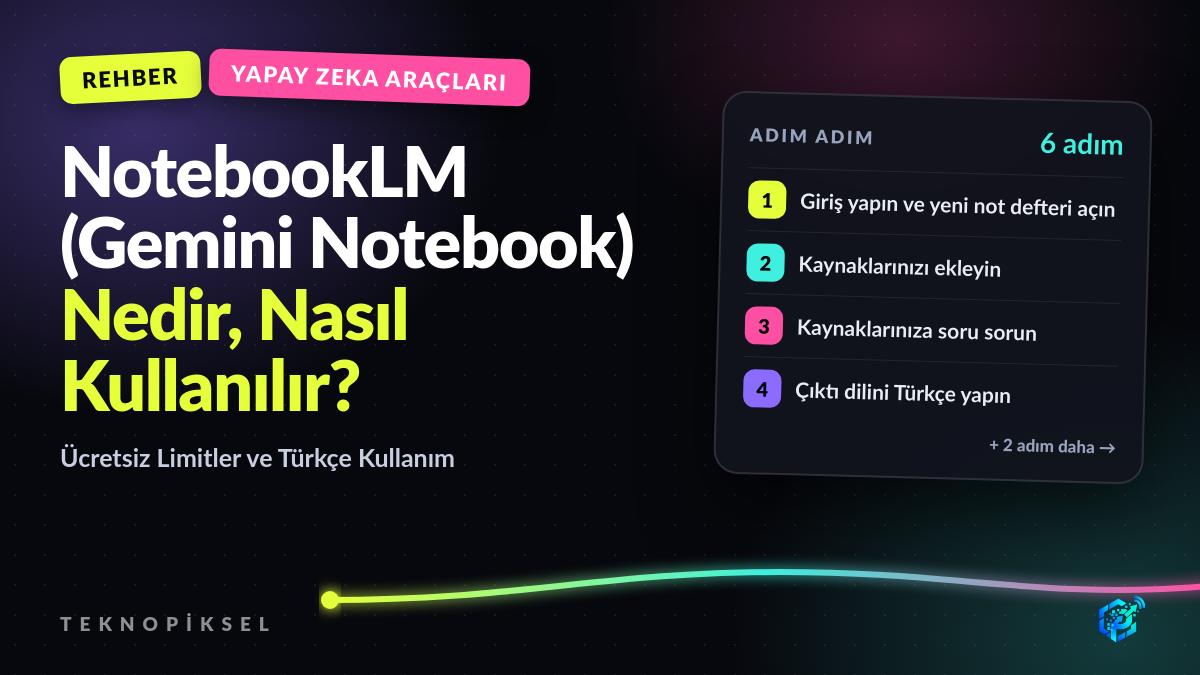
NotebookLM, Google'ın "kendi belgelerinizle konuşan" yapay zekâ aracıdır. Genel bir sohbet botundan farkı şu: cevaplarını internetten ya da modelin ezberinden değil, sizin eklediğiniz kaynaklardan üretir ve her cümlenin hangi kaynaktan geldiğini numaralı atıfla gösterir. Ders notu çalışmak, uzun bir raporu özetlemek ya da birkaç makaleyi karşılaştırmak için bu yüzden çok kullanışlıdır.
İsim değişikliği: Google, 16 Temmuz 2026'da NotebookLM'in adını Gemini Notebook olarak değiştirdi. Aynı ürün; not defterleriniz, kaynaklarınız ve adres (notebooklm.google) yerinde duruyor, eski bağlantılar da otomatik yönleniyor. Bu rehberde iki adı da kullanıyoruz, çünkü arayüzde ve internette ikisi birden geçiyor.
Ücretsiz planda neler var?
Google'ın yardım sayfasındaki güncel limitler:
| Özellik | Ücretsiz | Google AI Pro |
|---|---|---|
| Not defteri | 100 | Daha yüksek |
| Not defteri başına kaynak | 50 | Daha yüksek |
| Sohbet sorusu | Günde 50 | Günde 500 |
| Sesli özet (Audio Overview) | Günde 3 | Günde 20 |
| Videolu özet | Günde 3 | Daha yüksek |
| Rapor, bilgi kartı, test, zihin haritası | Her biri günde 10 | Rapor günde 100 |
| Deep Research | Ayda 10 | Daha yüksek |
Öğrenci, akademisyen ve ev kullanıcısı için ücretsiz plan çoğu zaman yeterlidir. Temmuz 2026'da gelen "kod çalıştıran bulut bilgisayar" gibi yeni özellikler ise şimdilik yalnızca ücretli planlarda.
- 6 adım
- 4 dk okuma
-
Giriş yapın ve yeni not defteri açın
Tarayıcıda notebooklm.google adresine gidin ve Google hesabınızla giriş yapın. Telefonda Android ve iOS uygulaması da var.
"Yeni not defteri oluştur" düğmesine tıklayın. Her not defteri ayrı bir konu içindir: "Tarih vizesi", "Kira sözleşmesi", "Tez kaynakları" gibi. Konuları karıştırmamak cevap kalitesini artırır.
-
Kaynaklarınızı ekleyin
Açılan pencerede kaynak ekleyin. Desteklenen başlıca türler:
- Dosya: PDF, metin dosyası, ses dosyası (MP3, WAV), görsel
- Google Drive: Dokümanlar, Slaytlar, E-Tablolar
- Bağlantı: Web sayfası ve herkese açık, altyazısı olan YouTube videosu
- Kopyalanmış metin: Herhangi bir metni yapıştırabilirsiniz
Tek bir kaynak en fazla 500.000 kelime ya da 200 MB olabilir. Taranmış (fotoğraf hâlindeki) PDF'lerde metin okunamazsa önce metin tanımalı (OCR) bir PDF'e çevirin.
-
Kaynaklarınıza soru sorun
Ortadaki sohbet alanına sorunuzu Türkçe yazın. Örnek:
Bu üç makalenin ortak bulgusu ne, hangi noktada ayrışıyorlar? Tablo yap.Cevaptaki küçük numaralara tıkladığınızda, bilginin geldiği kaynak bölümü açılır. Önemli bir bilgiyi kullanmadan önce bu atfı açıp kontrol etmek iyi bir alışkanlıktır.
Soldaki listeden bazı kaynakların işaretini kaldırırsanız, cevap yalnızca işaretli kaynaklardan üretilir.
-
Çıktı dilini Türkçe yapın
Sesli özet, rapor ve diğer çıktılar bazen İngilizce üretilebilir. Sağ üstteki ayarlar menüsünden çıktı dili seçeneğini Türkçe yapın. Kaynaklarınız İngilizce olsa bile çıktılar Türkçe hazırlanır.
-
Stüdyo ile özet, test ve sesli anlatım üretin
Sağdaki Stüdyo paneli, kaynaklarınızdan hazır içerik üretir:
- Sesli özet: Kaynakları iki sunucunun sohbeti şeklinde anlatan bir podcast. Yolda dinlemek için idealdir.
- Videolu özet: Slaytlı, anlatımlı kısa video.
- Zihin haritası: Konunun dallarını gösteren tıklanabilir harita.
- Bilgi kartları ve test: Sınava çalışırken kendinizi denemek için.
- Raporlar: Çalışma kılavuzu, brifing belgesi, SSS gibi hazır biçimler.
Ücretsiz planda sesli ve videolu özet günde 3 hakla sınırlı; önce kaynak listenizi netleştirip sonra üretin.
-
Notlarınızı kaydedin ve paylaşın
Beğendiğiniz bir cevabın altındaki "nota kaydet" seçeneğiyle cevabı not olarak saklayabilirsiniz; notları daha sonra yeni bir kaynağa da dönüştürebilirsiniz.
Not defterini başkalarıyla paylaşmak için sağ üstteki "Paylaş" düğmesini kullanın. Paylaştığınız kişi kaynaklarınızı görebilir; gizli belgeleri içeren bir not defterini paylaşmadan önce bunu düşünün.
Sık Sorulanlar
NotebookLM ücretli mi?
Hayır, ücretsiz planı var: 100 not defteri, not defteri başına 50 kaynak, günde 50 soru ve günde 3 sesli özet. Daha yüksek limitler Google AI Pro ve Ultra aboneliklerinde gelir.
NotebookLM ile Gemini Notebook aynı şey mi?
Evet. Google 16 Temmuz 2026'da NotebookLM'in adını Gemini Notebook olarak değiştirdi. Not defterleriniz ve adres aynı kaldı; yeni ad, ürünün Gemini uygulaması ve Google Arama ile daha sıkı bağlanmasını yansıtıyor.
NotebookLM Türkçe destekliyor mu?
Evet. Türkçe soru sorabilir, Türkçe kaynak yükleyebilirsiniz. Sesli özet ve rapor gibi çıktıların Türkçe olması için ayarlardan çıktı dilini Türkçe seçin.
Yüklediğim belgeler güvende mi?
Kaynaklar Google hesabınızda saklanır ve paylaşmadığınız sürece başkası göremez. Yine de kişisel veri, sağlık ya da müşteri bilgisi içeren belgeleri yüklemeden önce kurumunuzun veri politikasına bakın.
NotebookLM mi ChatGPT mi?
Elinizdeki belgeleri anlamak, özetlemek ve onlara dayanarak çalışmak için NotebookLM daha uygundur, çünkü yalnızca kaynaklarınızdan cevap verir ve atıf gösterir. Genel sorular, yaratıcı yazı ve kaynağınız olmayan konular için ChatGPT ya da Gemini gibi genel sohbet araçları daha uygundur.
Sıradaki rehberler
 Adım adım rehber
Claude Pro mu, Max mı, API mi? Hangi Plan Size Uygun
Claude'un ücretsiz, Pro, Max ve API seçenekleri arasındaki farklar, kullanım limitlerinin nasıl işlediği ve Türkiye'den... Rehberi oku →
Adım adım rehber
Claude Pro mu, Max mı, API mi? Hangi Plan Size Uygun
Claude'un ücretsiz, Pro, Max ve API seçenekleri arasındaki farklar, kullanım limitlerinin nasıl işlediği ve Türkiye'den... Rehberi oku →
 Adım adım rehber
ChatGPT Plus Nasıl Alınır ve Nasıl İptal Edilir? Türkiye İçin Adım Adım
ChatGPT Go, Plus ve Pro arasındaki farklar, Türkiye'den en uygun şekilde abone olmak, aboneliği iptal etmek ve en sık ya... Rehberi oku →
Adım adım rehber
ChatGPT Plus Nasıl Alınır ve Nasıl İptal Edilir? Türkiye İçin Adım Adım
ChatGPT Go, Plus ve Pro arasındaki farklar, Türkiye'den en uygun şekilde abone olmak, aboneliği iptal etmek ve en sık ya... Rehberi oku →
 Adım adım rehber
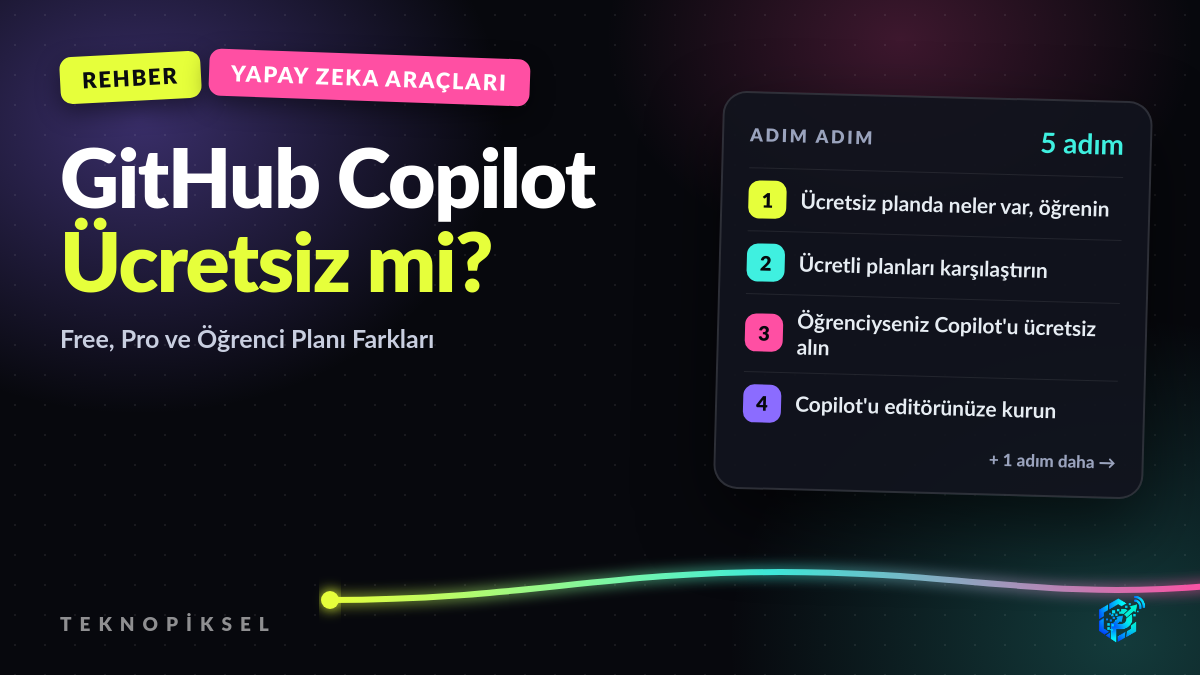
GitHub Copilot Ücretsiz mi? Free, Pro ve Öğrenci Planı Farkları
GitHub Copilot'un ücretsiz planında neler var, sınırlar ne, öğrenciler Copilot'u nasıl ücretsiz alır ve ücretli planlara... Rehberi oku →
Adım adım rehber
GitHub Copilot Ücretsiz mi? Free, Pro ve Öğrenci Planı Farkları
GitHub Copilot'un ücretsiz planında neler var, sınırlar ne, öğrenciler Copilot'u nasıl ücretsiz alır ve ücretli planlara... Rehberi oku →
Yorumlar (0)
Bu içeriğe henüz yorum yapılmamış.
Yorumlar yayınlanmadan önce moderasyondan geçer.