




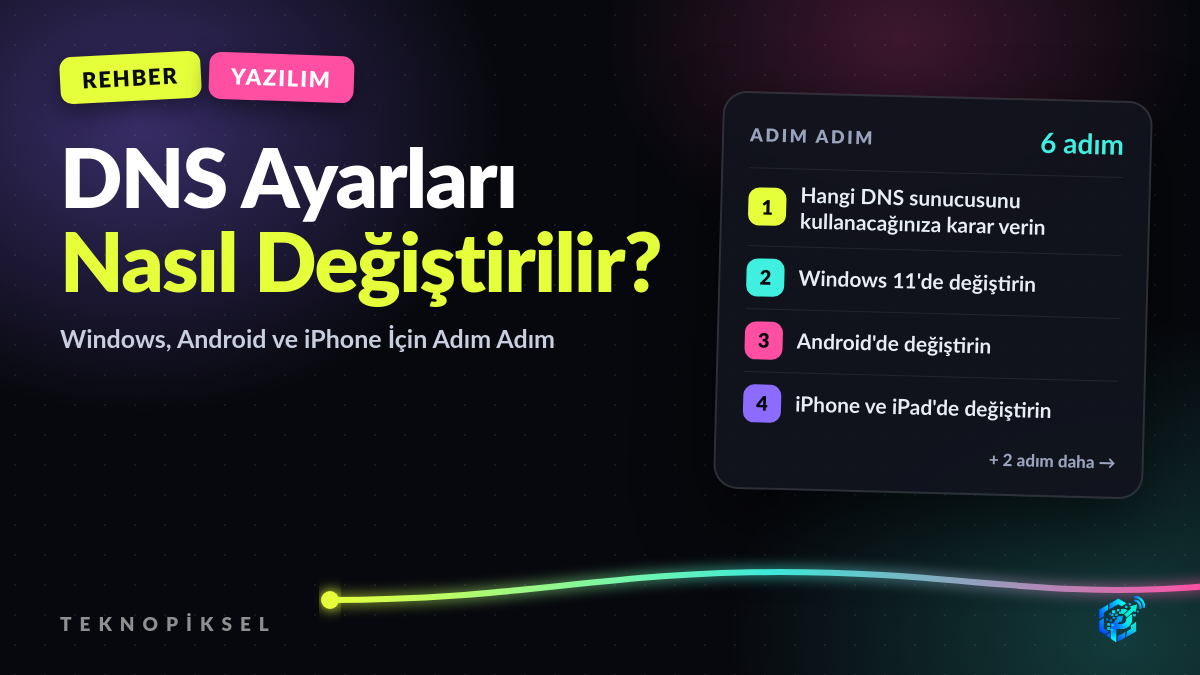
DNS Ayarları Nasıl Değiştirilir? Windows, Android ve iPhone İçin Adım Adım
DNS sunucusunu değiştirmek bağlantı sorunlarının bir kısmını çözer ve çözümleme süresini kısaltır. Üç platformda da nasıl yapıldığını ve sonrasında nasıl doğrulanacağını anlattık.
DNS, yazdığınız alan adını sunucunun IP adresine çeviren hizmettir. Varsayılan olarak internet sağlayıcınızın sunucusu kullanılır; bu sunucu yavaş yanıt verdiğinde ya da bir adresi çözemediğinde sayfa "bulunamadı" der, oysa site ayaktadır.
Aşağıdaki adımlar cihazınızın DNS sunucusunu değiştirir. En yaygın üç ücretsiz seçenek: Cloudflare (1.1.1.1 ve 1.0.0.1), Google (8.8.8.8 ve 8.8.4.4) ve Quad9 (9.9.9.9).
- 6 adım
- 3 dk okuma
-
Hangi DNS sunucusunu kullanacağınıza karar verin
Cloudflare genellikle en düşük gecikmeyi verir ve sorguları kaydetmediğini beyan eder. Google hızlıdır ve neredeyse her yerde erişilebilir. Quad9, zararlı olduğu bilinen alan adlarını çözmeyerek ek bir güvenlik katmanı sunar.
Sunucuyu değiştirmek, tüm DNS trafiğinizi o sağlayıcıya göstermek demektir; seçiminizi buna göre yapın.
-
Windows 11'de değiştirin
Ayarlar > Ağ ve İnternet yolunu izleyin. Bağlı olduğunuz ağın (Wi-Fi ya da Ethernet) üzerine tıklayın, "Donanım özellikleri" bölümüne inin.
"DNS sunucusu ataması" satırındaki Düzenle düğmesine basın, açılan kutuda "Otomatik (DHCP)" yerine "Elle" seçin. IPv4 anahtarını açın ve tercih edilen/alternatif alanlarına seçtiğiniz iki adresi yazın. Kaydedin.
-
Android'de değiştirin
Android 9 ve sonrasında en pratik yol Özel DNS'tir: Ayarlar > Ağ ve internet > Gelişmiş > Özel DNS. "Özel DNS sağlayıcı ana makine adı" seçeneğini işaretleyin ve
one.one.one.one(Cloudflare) ya dadns.googleyazın.Bu ayarın avantajı hem Wi-Fi'da hem mobil veride geçerli olması ve şifreli çalışmasıdır. Yalnızca tek bir Wi-Fi ağı için değiştirmek isterseniz ağın ayarlarından IP ayarlarını "Statik" yapmanız gerekir.
-
iPhone ve iPad'de değiştirin
Ayarlar > Wi-Fi yolunu açın, bağlı ağın sağındaki (i) simgesine dokunun. "DNS'i Yapılandır" satırına girip "Elle" seçin.
Listedeki mevcut sunucuları silip yeni adresleri ekleyin ve Kaydet deyin. Bu ayar yalnızca o Wi-Fi ağı için geçerlidir; mobil veride değişmez.
-
Değişikliği doğrulayın
Windows'ta Komut İstemi'ni açıp
nslookup teknopiksel.comyazın; yanıtın en üstünde "Server" satırında yeni DNS adresini görmelisiniz.Telefonda doğrulamanın en kolay yolu Cloudflare kullanıyorsanız
1.1.1.1/helpadresini açmaktır. -
Sorun sürüyorsa DNS önbelleğini temizleyin
Eski kayıtlar bilgisayarınızda saklanır. Windows'ta Komut İstemi'ni yönetici olarak açıp
ipconfig /flushdnskomutunu çalıştırın.Telefonlarda ayrı bir komut yoktur; uçak modunu açıp kapatmak ya da cihazı yeniden başlatmak aynı işi görür.
Sık Sorulanlar
DNS değiştirmek internet hızımı artırır mı?
İndirme hızını artırmaz; o sağlayıcınızın verdiği bant genişliğine bağlıdır. Değişen şey, adres çözümlemesinin ne kadar sürdüğüdür. Yavaş bir DNS sunucusunda her yeni sayfa açılışı birkaç yüz milisaniye gecikir, hızlı sunucuda bu gecikme ortadan kalkar.
DNS değiştirmek güvenli mi?
Seçtiğiniz sağlayıcıya güveniyorsanız evet. Ancak unutmayın: DNS sunucusu, ziyaret ettiğiniz her alan adını görür. Bu yüzden bilinmeyen, "hızlandırıcı" vaadiyle gelen DNS adreslerini kullanmayın.
Değişiklikten sonra internete hiç bağlanamıyorum, ne yapmalıyım?
Girdiğiniz adreste yazım hatası olma ihtimali yüksektir. Aynı menüye dönüp ayarı "Otomatik (DHCP)" konumuna alın; bağlantı eski hâline döner. Sonra adresleri dikkatle yeniden girin.
Sıradaki rehberler
 Adım adım rehber
Güçlü Parola Nasıl Oluşturulur? Parola Yöneticisi Kullanma Rehberi
Kolay hatırlanan ama tahmin edilemeyen parolalar, her hesapta farklı parola kullanmanın pratik yolu, parola yöneticisi s... Rehberi oku →
Adım adım rehber
Güçlü Parola Nasıl Oluşturulur? Parola Yöneticisi Kullanma Rehberi
Kolay hatırlanan ama tahmin edilemeyen parolalar, her hesapta farklı parola kullanmanın pratik yolu, parola yöneticisi s... Rehberi oku →
 Adım adım rehber
Ekran Görüntüsü ve Ekran Kaydı Nasıl Alınır? Windows, iPhone, Android ve Mac
Dört platformda ekran görüntüsü almanın kısayolları, seçili alanı kırpma ve sesli ekran kaydı yapma yöntemleri. Rehberi oku →
Adım adım rehber
Ekran Görüntüsü ve Ekran Kaydı Nasıl Alınır? Windows, iPhone, Android ve Mac
Dört platformda ekran görüntüsü almanın kısayolları, seçili alanı kırpma ve sesli ekran kaydı yapma yöntemleri. Rehberi oku →
 Adım adım rehber
Wi-Fi Şifresi Nasıl Öğrenilir? Bağlı Olduğunuz Ağın Parolasını Görme
Bir kez bağlandığınız ağın şifresini cihazınız saklıyor. Windows, Android ve iPhone üzerinde kayıtlı Wi-Fi parolasını gö... Rehberi oku →
Adım adım rehber
Wi-Fi Şifresi Nasıl Öğrenilir? Bağlı Olduğunuz Ağın Parolasını Görme
Bir kez bağlandığınız ağın şifresini cihazınız saklıyor. Windows, Android ve iPhone üzerinde kayıtlı Wi-Fi parolasını gö... Rehberi oku →




Yorumlar (0)
Bu içeriğe henüz yorum yapılmamış.
Yorumlar yayınlanmadan önce moderasyondan geçer.