




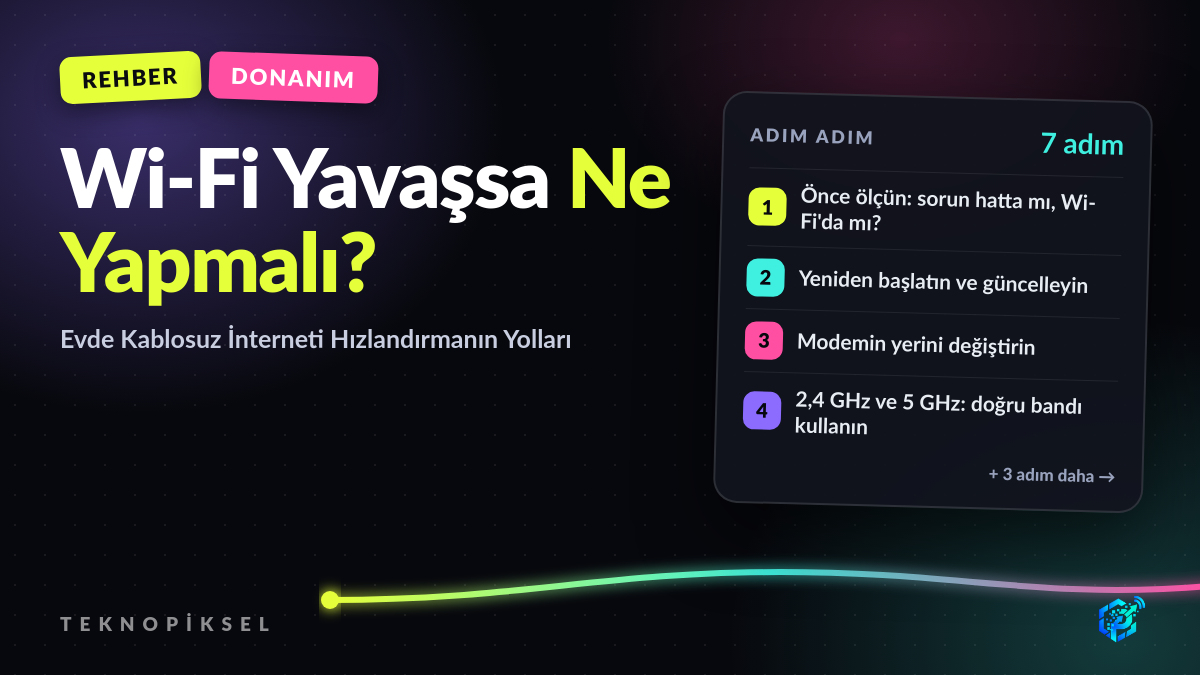
Wi-Fi Yavaşsa Ne Yapmalı? Evde Kablosuz İnterneti Hızlandırmanın Yolları
Sorunun internette mi Wi-Fi'da mı olduğunu anlama, modemin yeri, 2,4 ve 5 GHz farkı, kanal seçimi ve evin her yerine sinyal ulaştırmak için mesh ve erişim noktası seçenekleri.
İnternet paketiniz hızlı olduğu hâlde telefonda videolar takılıyor, yatak odasında bağlantı kopuyorsa sorun çoğu zaman internet hattında değil, evin içindeki kablosuz ağdadır. İyi haber şu: yavaş Wi-Fi'ın en yaygın sebepleri ücretsiz ya da düşük maliyetle çözülebilir.
Bu rehberdeki adımlar, en kolaydan en masraflıya doğru sıralandı. Modem arayüzüne nasıl gireceğinizi bilmiyorsanız önce modem arayüzüne giriş rehberimize göz atabilirsiniz.
- 7 steps
- 5 min read
-
Önce ölçün: sorun hatta mı, Wi-Fi'da mı?
Bir hız testi sitesiyle iki ölçüm yapın:
- Bir bilgisayarı modeme ethernet kablosuyla bağlayıp ölçün.
- Ardından Wi-Fi ile, modemin hemen yanında ölçün.
Kablolu ölçüm de paketinizin çok altındaysa sorun hatta ya da operatördedir; operatörünüzü arayın. Kablolu hız iyi ama Wi-Fi düşükse sorun kablosuz ağdadır ve aşağıdaki adımlar işe yarar. Modemin yanında hız iyi ama uzak odalarda kötüyse sorun menzildir.
Ölçümü farklı saatlerde tekrarlamak da faydalı: yalnızca akşam saatlerinde düşüyorsa altyapıdaki yoğunluk etkili olabilir.
-
Yeniden başlatın ve güncelleyin
Klişe ama işe yarar: modemi fişten çekip 30 saniye bekledikten sonra yeniden açın. Uzun süre kapanmadan çalışan modemlerde performans zamanla düşebilir.
Modem arayüzünde yazılım (firmware) güncellemesi olup olmadığını kontrol edin. Operatörden aldığınız modemlerde güncellemeler genellikle otomatik gelir; kendi aldığınız cihazlarda ise elle yapmanız gerekebilir. Güncellemeler hem performans sorunlarını hem de güvenlik açıklarını kapatır.
-
Modemin yerini değiştirin
Wi-Fi sinyali duvarlardan, özellikle beton ve metalden geçerken ciddi şekilde zayıflar. Modemin konumu, en ucuz ve en etkili iyileştirmedir:
- Modemi evin mümkün olduğunca ortasına yakın bir yere koyun. Evin bir köşesindeki modem, sinyalinin yarısını dışarıya yayar.
- Yüksekte tutun: yerde ya da masanın altında değil, bir raf üzerinde.
- Dolabın, televizyon ünitesinin içine ya da metal yüzeylerin arkasına koymayın.
- Mikrodalga fırın, bebek telsizi ve bazı kablosuz telefonlar 2,4 GHz bandında parazit yaratabilir; modemi bunlardan uzak tutun.
- Anten varsa birini dikey, birini yatay konumlandırmak farklı yönlerdeki cihazlara ulaşmayı kolaylaştırabilir.
Altyapı prizi evin köşesindeyse, uzun bir ethernet ya da telefon kablosuyla modemi daha merkezî bir yere taşımak çoğu zaman yeni cihaz almaktan daha etkilidir.
-
2,4 GHz ve 5 GHz: doğru bandı kullanın
Günümüz modemlerinin çoğu iki ayrı frekansta yayın yapar:
- 2,4 GHz: Duvarlardan daha iyi geçer, menzili daha geniştir; ama daha yavaştır ve komşu ağlarla çok daha kalabalıktır.
- 5 GHz: Çok daha hızlıdır ve daha az kalabalıktır; ama menzili kısadır ve duvarlardan geçerken daha fazla zayıflar.
Modemle aynı ya da yakın odadaki telefon, bilgisayar ve televizyonları 5 GHz ağına bağlayın. Modem iki bandı aynı adla yayınlıyorsa cihazlar genellikle uygun olanı kendisi seçer; ama bağlantı sorunlarında iki bandı farklı adlarla (ör. "Ev" ve "Ev-5G") yayınlamak, hangi cihazın nereye bağlandığını kontrol etmenizi kolaylaştırır.
Yeni nesil Wi-Fi 6E ve Wi-Fi 7 cihazlar 6 GHz bandını da kullanabilir; bu bant daha da hızlı ama menzili daha kısadır.
-
Kanal ayarını kontrol edin
Apartmanlarda onlarca ağ aynı kanalları paylaşır ve birbirini yavaşlatır. Modem arayüzündeki kablosuz ayarlarında kanal seçimi bulunur.
- 2,4 GHz bandında birbiriyle çakışmayan kanallar 1, 6 ve 11'dir. Bunların dışındaki kanallar iki komşu kanalla birden çakışır.
- 5 GHz bandında çok daha fazla kanal vardır ve kalabalık daha az sorun yaratır.
Çoğu modemde "otomatik" kanal seçimi iyi çalışır. Sorun yaşıyorsanız telefonunuza bir Wi-Fi analiz uygulaması kurup çevredeki ağların hangi kanalları kullandığına bakın ve en boş kanalı elle seçin.
-
Ağı neyin meşgul ettiğine bakın
Bazen yavaşlığın sebebi evin içindedir: bir bilgisayarda devam eden büyük bir oyun indirmesi, bulut yedeklemesi ya da 4K yayın yapan birkaç ekran bağlantıyı doldurabilir.
Modem arayüzünde bağlı cihazlar listesine bakın. Tanımadığınız cihazlar varsa Wi-Fi parolanızı değiştirin ve şifreleme türünü WPA2 ya da destekleniyorsa WPA3 olarak ayarlayın. Eski ve güvensiz WEP ya da şifresiz ağ kullanmayın.
Birçok modemde "QoS" (hizmet kalitesi) özelliği bulunur; bununla görüntülü görüşme ya da oyun gibi gecikmeye duyarlı trafiğe öncelik verebilirsiniz.
-
Menzil yetmiyorsa: mesh, erişim noktası ya da kablo
Geniş ya da çok katlı evlerde tek bir modem her odaya yetmeyebilir. Seçenekler:
- Kablolu erişim noktası: Uzak odaya ethernet kablosu çekip oraya ikinci bir kablosuz cihaz koymak en iyi performansı verir.
- Mesh sistem: Birbiriyle kablosuz ya da kablolu konuşan birden fazla cihaz, evin tamamında tek bir ağ oluşturur. Cihazınız odadan odaya geçerken en yakın noktaya otomatik bağlanır. Büyük evler için en rahat çözümdür.
- Powerline adaptör: İnterneti evin elektrik tesisatı üzerinden taşır. Kablo çekilemeyen evlerde işe yarar; ama performansı tesisatın durumuna göre çok değişir.
- Sinyal güçlendirici (repeater): En ucuz seçenektir ama genellikle aynı bant üzerinden hem alıp hem gönderdiği için hızı ciddi şekilde düşürebilir. Kısa vadeli bir çözüm olarak düşünün.
Sık Sorulanlar
Paketim 100 Mbps ama hız testinde daha düşük çıkıyor, bu normal mi?
Kablolu bağlantıda paketin biraz altında sonuç normaldir. Wi-Fi'da ise mesafe, duvarlar, cihazın kablosuz kartı ve kanal kalabalığı nedeniyle çok daha düşük sonuç görmek yaygındır. Değerlendirmeyi kablolu ölçüme göre yapın.
Eski telefonum ya da bilgisayarım ağı yavaşlatır mı?
Eski cihazlar kendi bağlantılarında daha yavaş olur ve modern modemler bunu büyük ölçüde yönetir. Yine de çok eski bir cihaz 2,4 GHz bandında yoğun veri aktarırken diğer cihazları etkileyebilir. Mümkünse yeni cihazları 5 GHz'e, eski cihazları 2,4 GHz'e ayırın.
Operatörün verdiği modem yerine yenisini almalı mıyım?
Önce konum, bant ve kanal ayarlarını deneyin. Bunlar yetmiyorsa ve modeminiz eski bir Wi-Fi standardını (Wi-Fi 4 ya da daha eski) kullanıyorsa, operatörden yeni model istemek ya da hattınızla uyumlu yeni bir modem veya mesh sistem almak fark yaratabilir.
Next guides
 Step-by-step guide
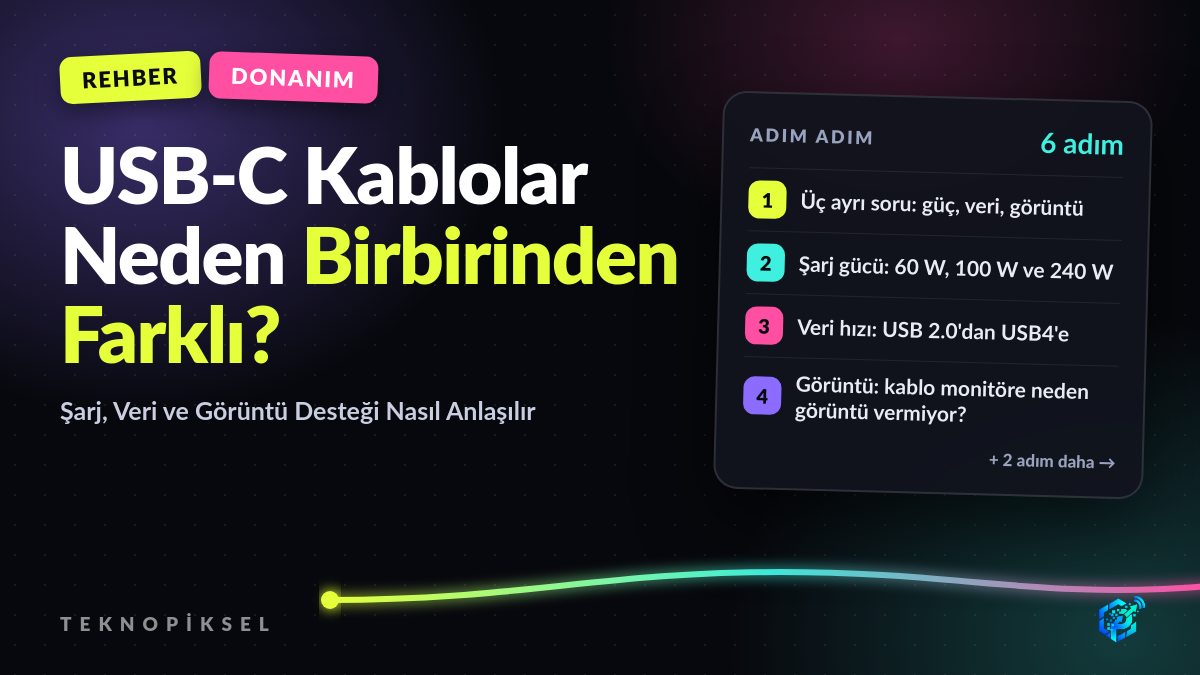
USB-C Kablolar Neden Birbirinden Farklı? Şarj, Veri ve Görüntü Desteği Nasıl Anlaşılır
Aynı görünen USB-C kablolar neden farklı hızda şarj ediyor, neden bazıları monitöre görüntü vermiyor? Güç, veri hızı ve... Read the guide →
Step-by-step guide
USB-C Kablolar Neden Birbirinden Farklı? Şarj, Veri ve Görüntü Desteği Nasıl Anlaşılır
Aynı görünen USB-C kablolar neden farklı hızda şarj ediyor, neden bazıları monitöre görüntü vermiyor? Güç, veri hızı ve... Read the guide →
 Step-by-step guide
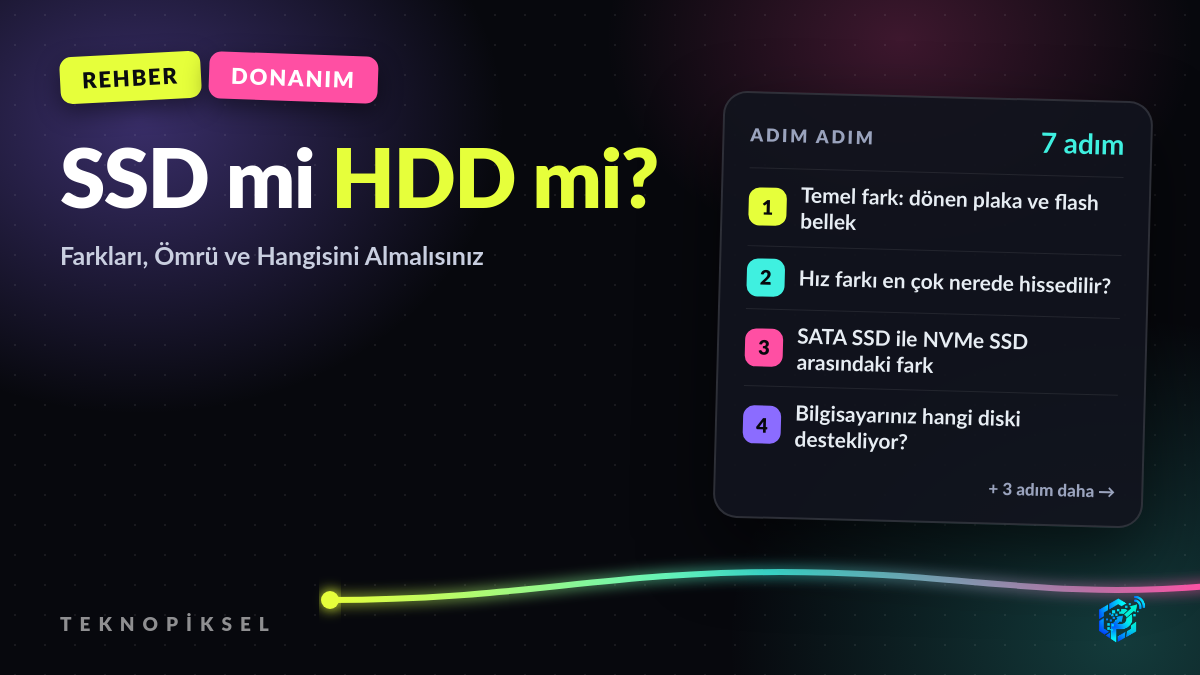
SSD mi HDD mi? Farkları, Ömrü ve Hangisini Almalısınız
SSD ile HDD arasındaki hız, dayanıklılık ve fiyat farkı; SATA ile NVMe ayrımı, bilgisayarınızın hangi diski desteklediği... Read the guide →
Step-by-step guide
SSD mi HDD mi? Farkları, Ömrü ve Hangisini Almalısınız
SSD ile HDD arasındaki hız, dayanıklılık ve fiyat farkı; SATA ile NVMe ayrımı, bilgisayarınızın hangi diski desteklediği... Read the guide →
 Step-by-step guide
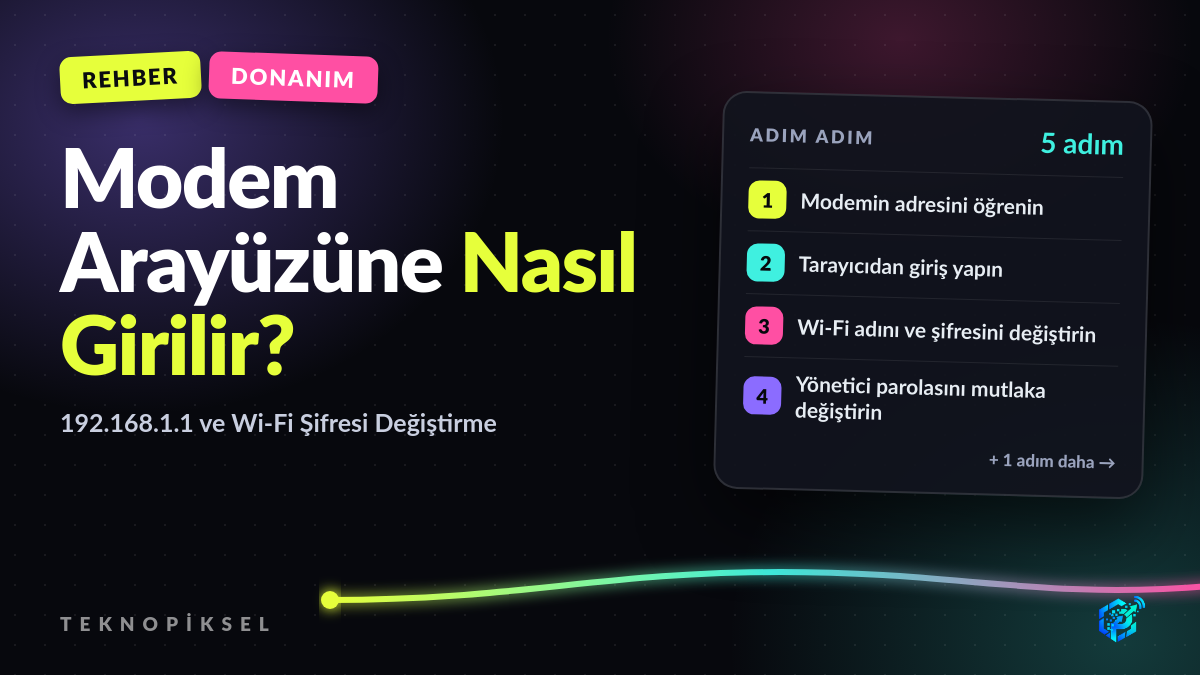
Modem Arayüzüne Nasıl Girilir? 192.168.1.1 ve Wi-Fi Şifresi Değiştirme
Modemin yönetim paneline girip ağ adını, şifresini ve yönetici parolasını değiştirmenin adımları; giriş adresi açılmadığ... Read the guide →
Step-by-step guide
Modem Arayüzüne Nasıl Girilir? 192.168.1.1 ve Wi-Fi Şifresi Değiştirme
Modemin yönetim paneline girip ağ adını, şifresini ve yönetici parolasını değiştirmenin adımları; giriş adresi açılmadığ... Read the guide →


Comments (0)
No comments yet.
Comments are moderated before publishing.