


iPhone Yedekleme Nasıl Yapılır? iCloud, Windows ve Mac'e Yedek Alma, Geri Yükleme ve Yedekleme Yapmıyorsa
iPhone'u iCloud'a ya da bilgisayara yedekleyin: iCloud Yedeği, Windows'ta Apple Aygıtları uygulaması, Mac'te Finder, şifreli yedek, yedekten geri yükleme ve "yedekleme yapılamadı" hatası.
iPhone yedeği; fotoğrafları, mesajları, uygulama verilerini, ayarları ve ana ekran düzenini tek pakette saklar. Telefon kaybolur, bozulur ya da yenisini alırsınız; yedekten geri yükleyince yeni telefon eskisinin aynısı olur. İki yol vardır ve ikisini birlikte kullanmak en güvenlisidir.
| iCloud yedeği | Bilgisayara yedek | |
|---|---|---|
| Nerede durur? | Apple'ın sunucularında | Kendi bilgisayarınızda |
| Otomatik mi? | Evet, her gece Wi-Fi ve şarjda | Hayır, siz bağlayınca |
| Ücret | 5 GB ücretsiz, fazlası iCloud+ ile | Ücretsiz, bilgisayar diskini kullanır |
| Kablo gerekir mi? | Hayır | İlk seferde evet (sonra Wi-Fi ile de olur) |
- 7 steps
- 4 min read
-
iCloud yedeğini açın
Ayarlar > [adınız] > iCloud > iCloud Yedeği'ne gidin ve Bu iPhone'u Yedekle anahtarını açın. Hemen yedek almak için Şimdi Yedekle'ye dokunun; işlem bitene kadar Wi-Fi'dan ayrılmayın.
Bundan sonra iPhone kilitliyken, şarja takılıyken ve Wi-Fi'a bağlıyken her gün kendiliğinden yedek alır. Son yedeğin tarihini aynı ekranda görürsünüz.
-
iCloud alanı yetmiyorsa
Ücretsiz iCloud alanı 5 GB'tır ve fotoğraflar açıksa çabuk dolar. Ayarlar > [adınız] > iCloud > Hesap Saklama Alanını Yönet > Yedekler bölümünde yedeğin hangi uygulamaları içerdiğini görüp büyük ve gereksiz uygulamaların yedeğini kapatabilirsiniz.
iCloud Fotoğraflar açıksa fotoğraflar zaten ayrıca saklandığı için yedeğe girmez. Alan yine yetmiyorsa iCloud+ aboneliği alabilir ya da bilgisayara yedek alabilirsiniz. Yeni bir iPhone'a geçerken Apple, aboneliğiniz olmasa bile 21 güne kadar geçici ek iCloud alanı verir (Ayarlar > Genel > iPhone'u Aktar veya Sıfırla > Başlayın).
-
Windows bilgisayara yedekleyin
Windows 10 ve 11'de Microsoft Store'dan Apple'ın Apple Aygıtları (Apple Devices) uygulamasını kurun; eski bilgisayarlarda iTunes da aynı işi görür. iPhone'u kabloyla bağlayın, telefonda Bu bilgisayara güven'e dokunup parolanızı girin.
Uygulamada soldaki iPhone'unuzu seçin, Genel bölümünde iPhone'unuzdaki tüm verileri bu bilgisayara yedekle'yi işaretleyin ve Şimdi Yedekle'ye tıklayın.
-
Mac'e yedekleyin
iPhone'u kabloyla bağlayın, Finder'ı açın ve kenar çubuğundaki Konumlar altında iPhone'unuzu seçin. Genel sekmesinde iPhone'unuzdaki tüm verileri bu Mac'e yedekle'yi seçip Şimdi Yedekle'ye tıklayın.
-
Yerel yedeği şifreleyin
Bilgisayara yedek alırken Yerel yedeği şifrele seçeneğini açın ve bir parola belirleyin. Şifreli yedek; kayıtlı şifreleri, Wi-Fi ayarlarını, Sağlık ve Etkinlik verilerini de içerir. Şifresiz yedekte bunlar bulunmaz.
Bu parolayı kaybederseniz yedeği açamazsınız; Apple da kurtaramaz. Parolayı bir parola yöneticisinde saklayın.
-
Yedekten geri yükleyin
Yeni ya da sıfırlanmış iPhone'u açın, kurulumda Uygulamalar ve Veriler ekranına gelince iCloud Yedeğinden ya da Mac'ten veya PC'den seçeneğini seçin. Apple Kimliğinizle giriş yapıp en güncel yedeği seçin.
Kullandığınız bir iPhone'a yedek yüklemek için önce telefonu fabrika ayarlarına sıfırlamanız gerekir; geri yükleme yalnızca kurulum sırasında yapılır.
-
Yedekleme yapılamadıysa
- "Yeterli iCloud saklama alanı yok": yukarıdaki adımla gereksiz uygulamaları yedekten çıkarın ya da alan satın alın.
- Yedekleme çok uzun sürüyor: ilk yedek büyüktür ve saatler sürebilir; sonraki yedekler yalnızca değişiklikleri yükler. Hızlı ve kararlı bir Wi-Fi kullanın.
- Yedek yarıda kalıyor: iPhone'u yeniden başlatın, Ayarlar > Genel > Yazılım Güncelleme ile iOS'u güncelleyin ve tekrar deneyin.
- Bilgisayar iPhone'u görmüyor: başka bir kablo ve USB girişi deneyin, telefonda "Bu bilgisayara güven" uyarısını onaylayın.
WhatsApp sohbetleri iCloud yedeğinde de yer alabilir ama WhatsApp'ın kendi yedeğini de açık tutun; ayrıntılar WhatsApp aktarma rehberimizde.
Sık Sorulanlar
iPhone yedeği nereye kaydedilir?
iCloud yedeği Apple'ın sunucularında, Apple Kimliğinize bağlı olarak saklanır. Bilgisayar yedeği ise Windows'ta Apple Aygıtları ya da iTunes'un, Mac'te Finder'ın yedek klasöründe, kendi diskinizde durur.
iPhone yedekleme ne kadar sürer?
İlk yedek veri miktarına ve internet hızına göre birkaç dakikadan birkaç saate kadar sürebilir. Sonraki yedekler yalnızca değişen verileri aldığı için çok daha kısadır.
iCloud yedeği fotoğrafları içerir mi?
iCloud Fotoğraflar kapalıysa fotoğraflar yedeğe dahil edilir. iCloud Fotoğraflar açıksa fotoğraflar zaten iCloud'da ayrıca saklandığı için yedekte tekrar yer almaz.
iCloud 5 GB yetmiyor, ne yapmalıyım?
Hesap Saklama Alanını Yönet > Yedekler bölümünden büyük uygulamaların yedeğini kapatın, iPhone'u bilgisayara yedekleyin ya da iCloud+ aboneliği alın. Yeni iPhone'a geçerken Apple 21 güne kadar geçici ücretsiz alan verir.
Şifreli yedek nedir, açmalı mıyım?
Şifreli bilgisayar yedeği kayıtlı şifreleri, Wi-Fi ayarlarını, Sağlık ve Etkinlik verilerini de içerir. Açmanızı öneririz; ancak parolayı unutursanız yedeği açamazsınız.
Next guides
 Step-by-step guide
Telefon Depolama Alanı Doldu: Nasıl Boşaltılır? Android ve iPhone'da Yer Açmanın Yolları
"Depolama alanı dolu" uyarısından kurtulmanın yolları: Android ve iPhone'da yer kaplayanı bulma, önbellek temizleme, Wha... Read the guide →
 Step-by-step guide
Telefon Fabrika Ayarlarına Nasıl Sıfırlanır? Samsung, Xiaomi, Pixel ve iPhone İçin Adım Adım
Telefonu fabrika ayarlarına sıfırlamadan önce yedek alın ve Google ya da Apple hesabından çıkın. Samsung, Xiaomi/Redmi,... Read the guide →
 Step-by-step guide
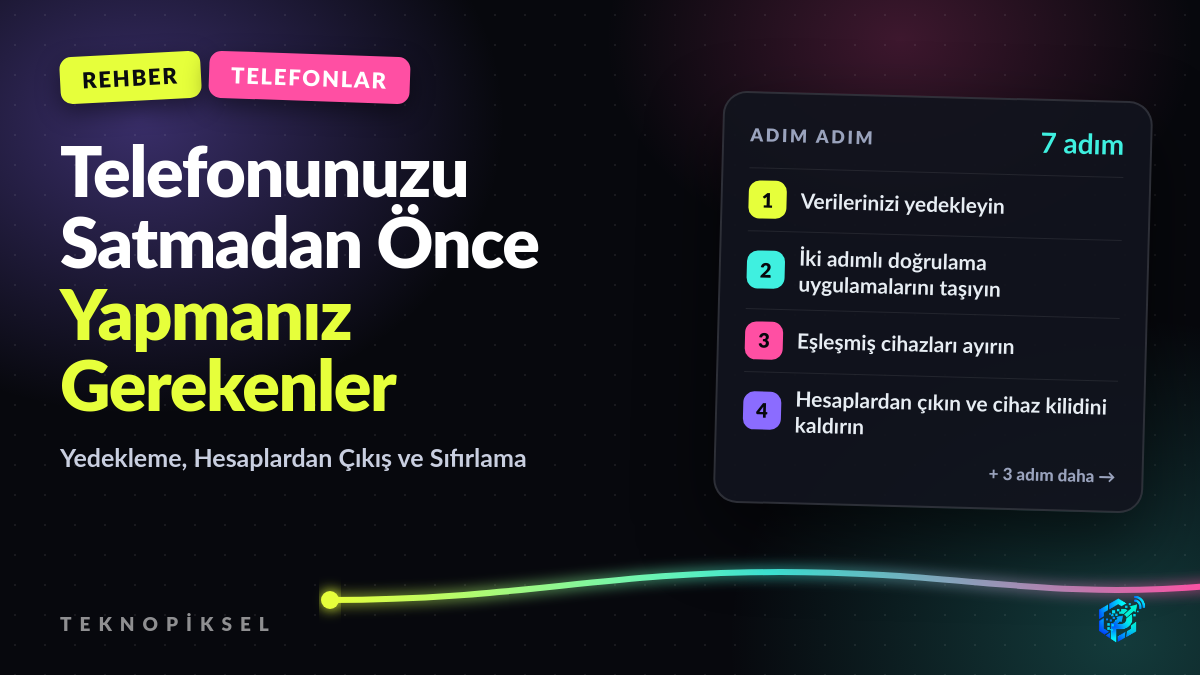
Telefonunuzu Satmadan Önce Yapmanız Gerekenler: Yedekleme, Hesaplardan Çıkış ve Sıfırlama
Eski telefonu satarken ya da devrederken verilerinizi yedekleme, iki adımlı doğrulama uygulamalarını taşıma, Google ve A... Read the guide →

Comments (0)
No comments yet.
Comments are moderated before publishing.