

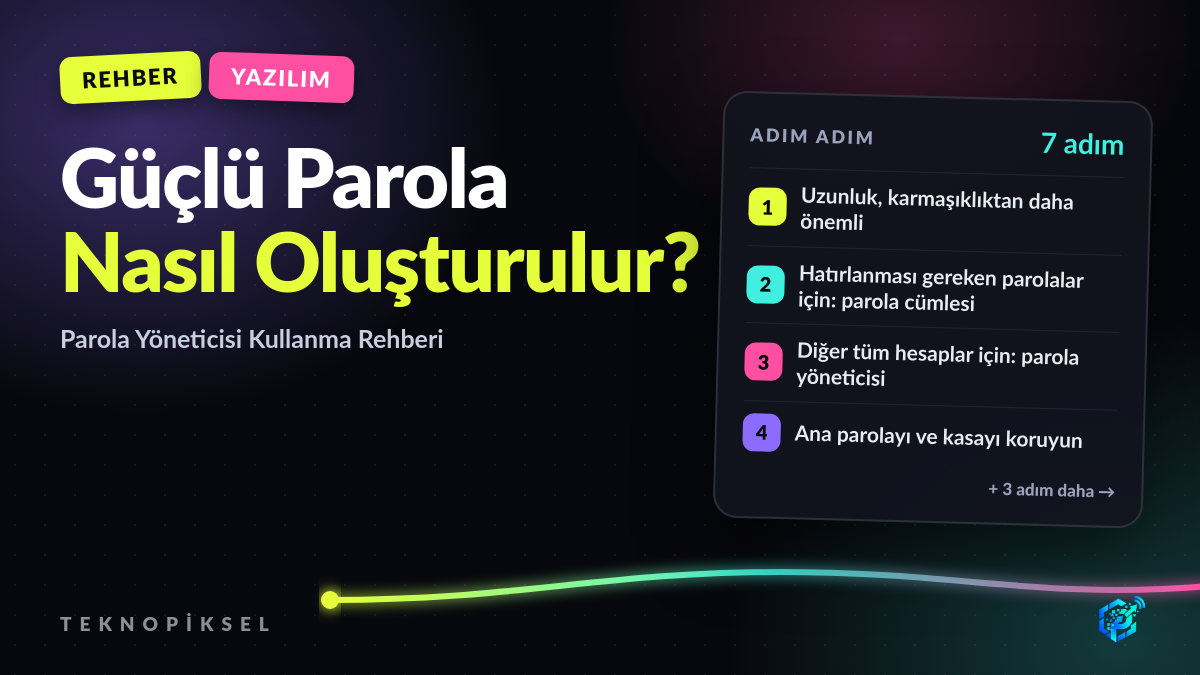
Güçlü Parola Nasıl Oluşturulur? Parola Yöneticisi Kullanma Rehberi
Kolay hatırlanan ama tahmin edilemeyen parolalar, her hesapta farklı parola kullanmanın pratik yolu, parola yöneticisi seçimi ve sızan parolaların kontrolü.
Hesapların ele geçirilmesinin en yaygın sebebi karmaşık saldırılar değil, tahmin edilebilir ya da birden fazla sitede kullanılan parolalardır. Bir sitenin veritabanı sızdığında, oradaki e-posta ve parola çiftleri otomatik araçlarla başka sitelerde de denenir. Aynı parolayı her yerde kullanıyorsanız, tek bir sızıntı bütün hesaplarınızı açabilir.
Bu rehber, hem güçlü hem de yönetilebilir bir parola düzeni kurmanın yolunu anlatıyor.
- 7 steps
- 4 min read
In this guide
-
Uzunluk, karmaşıklıktan daha önemli
"Bir büyük harf, bir rakam, bir sembol" kuralı, insanları Ankara2024! gibi tahmin edilmesi kolay parolalara itti. Parola kırma araçları bu kalıpları ilk sırada dener.
Bir parolanın gücünü asıl belirleyen şey uzunluğu ve rastgeleliğidir. Güncel güvenlik önerileri de karmaşıklık kuralları yerine uzun parolaları öne çıkarıyor. En az 12, mümkünse 16 karakter hedefleyin.
-
Hatırlanması gereken parolalar için: parola cümlesi
Ezberlemeniz gereken birkaç parola için (bilgisayarınızın girişi, parola yöneticisinin ana parolası) rastgele seçilmiş 4-5 kelimeden oluşan bir dizi iyi bir yöntemdir. Örnek yapı: bulut-kavanoz-merdiven-pusula-limon.
Önemli olan kelimelerin gerçekten rastgele olması. Bir şarkı sözü, ünlü bir söz ya da kendi hayatınızdan bir cümle (tuttuğunuz takım, çocuğunuzun adı, doğum yılı) tahmin edilebilir. Kelimeleri bir sözlükten rastgele sayfa açarak ya da parola yöneticisinin "parola cümlesi üret" özelliğiyle seçebilirsiniz.
Bu örnekteki parolayı kullanmayın; yayımlanmış her parola artık tahmin listelerindedir.
-
Diğer tüm hesaplar için: parola yöneticisi
Onlarca hesabın her biri için farklı ve uzun parola ezberlemek mümkün değil. Çözüm bir parola yöneticisi: parolaları şifreli bir kasada saklar, yeni hesaplar için rastgele parola üretir ve giriş sırasında otomatik doldurur. Siz yalnızca kasanın ana parolasını hatırlarsınız.
Seçenekler kabaca üçe ayrılır:
- Cihazın yerleşik yöneticisi: Android ve Chrome'da Google Parola Yöneticisi, iPhone ve Mac'te Apple'ın parola kasası. Ücretsizdir ve kurulum gerektirmez; tek ekosistemde kalıyorsanız yeterlidir.
- Bağımsız, bulut tabanlı yöneticiler: Bitwarden ve 1Password gibi uygulamalar Windows, Android, iPhone ve farklı tarayıcılar arasında sorunsuz çalışır. Hem iPhone hem Windows kullanıyorsanız daha pratiktir.
- Çevrimdışı yöneticiler: KeePassXC gibi araçlar kasayı yalnızca sizin cihazınızda tutar. Daha fazla kontrol sağlar ama eşitleme ve yedekleme sizin sorumluluğunuzdadır.
-
Ana parolayı ve kasayı koruyun
Parola yöneticisinin güvenliği ana parolaya bağlıdır. Ana parola için yukarıdaki parola cümlesi yöntemini kullanın ve bu parolayı başka hiçbir yerde kullanmayın.
Parola yöneticisi hesabınızda iki adımlı doğrulamayı mutlaka açın. Ana parolayı unutursanız çoğu yönetici kasayı kurtaramaz; bu bir güvenlik özelliğidir. Kurtarma kodu ya da acil durum erişimi sunuluyorsa kurun ve kodu kâğıda yazıp güvenli bir yerde saklayın.
-
Parolalarınız sızmış mı? Kontrol edin
Parola yöneticilerinin çoğu, kayıtlı parolalarınızı bilinen veri sızıntılarıyla karşılaştıran bir kontrol aracı sunar: Google Parola Yöneticisi'nde "Parola Kontrolü", iPhone'da parola ayarlarındaki "Güvenlik Önerileri", Bitwarden ve 1Password'de benzer raporlar bulunur.
E-posta adresinizin hangi sızıntılarda yer aldığını görmek için Have I Been Pwned (haveibeenpwned.com) sitesini de kullanabilirsiniz. Listede görünen sitelerdeki parolaları ve aynı parolayı kullandığınız diğer hesapları değiştirin.
-
Hangi hesaplardan başlamalı?
Bütün hesapları bir günde değiştirmeniz gerekmiyor. Önem sırasına göre ilerleyin:
- 1. E-posta: Diğer bütün hesapların "parolamı unuttum" bağlantısı buraya gelir. E-postası ele geçirilen kişinin diğer hesapları da tehlikededir.
- 2. Banka ve ödeme hesapları.
- 3. e-Devlet ve resmî işlemler için kullandığınız hesaplar.
- 4. Telefonunuzun Google ya da Apple hesabı: Yedekleriniz, fotoğraflarınız ve cihaz bulma özelliği bu hesaba bağlıdır.
- 5. Sosyal medya ve alışveriş siteleri.
Geri kalanları, siteye her girdiğinizde parola yöneticisinin önerisiyle yenileyebilirsiniz.
-
Parolanın yetmediği yerde: iki adımlı doğrulama ve geçiş anahtarı
En güçlü parola bile sahte bir giriş sayfasına yazıldığında işe yaramaz. Bu yüzden önemli hesaplarda iki adımlı doğrulamayı açın. SMS ile gelen kod hiç yoktan iyidir; ama Google Authenticator ya da Microsoft Authenticator gibi bir doğrulama uygulaması daha güvenlidir.
Giderek daha fazla site geçiş anahtarı (passkey) desteği sunuyor. Geçiş anahtarında parola yoktur; giriş, telefonunuzun parmak izi, yüz tanıma ya da ekran kilidiyle onaylanır. Sahte sitelerde çalışmadığı için kimlik avına karşı parolalardan çok daha dayanıklıdır. Bir site geçiş anahtarı öneriyorsa kullanmanızda fayda var.
Sık Sorulanlar
Parolaları tarayıcıya kaydetmek güvenli mi?
Güncel tarayıcıların yerleşik parola yöneticileri parolaları şifreli saklar ve hiç parola yöneticisi kullanmamaktan çok daha güvenlidir. Bilgisayarınızın giriş parolası ya da ekran kilidi yoksa, cihazı kullanan herkes kayıtlı parolalara ulaşabilir; bu yüzden cihaz kilidi şarttır.
Parolayı her üç ayda bir değiştirmeli miyim?
Güncel öneriler, düzenli zorunlu değişikliği gerekli görmüyor; bu uygulama insanları Parola1, Parola2 gibi tahmin edilebilir değişikliklere itiyor. Parolayı sızıntı şüphesi olduğunda, hesabınızda tanımadığınız bir giriş gördüğünüzde ya da parolayı başka bir yerde de kullandığınızı fark ettiğinizde değiştirin.
Parola yöneticisinin kendisi hacklenirse ne olur?
İyi tasarlanmış yöneticiler kasayı cihazınızda, ana parolanızla şifreler; şirketin sunucusunda yalnızca şifreli veri bulunur. Sunucu ele geçirilse bile kasayı açmak için ana parolanız gerekir. Bu yüzden ana parolanın uzun ve benzersiz olması kritik önemdedir.
Next guides
 Step-by-step guide
Ekran Görüntüsü ve Ekran Kaydı Nasıl Alınır? Windows, iPhone, Android ve Mac
Dört platformda ekran görüntüsü almanın kısayolları, seçili alanı kırpma ve sesli ekran kaydı yapma yöntemleri. Read the guide →
Step-by-step guide
Ekran Görüntüsü ve Ekran Kaydı Nasıl Alınır? Windows, iPhone, Android ve Mac
Dört platformda ekran görüntüsü almanın kısayolları, seçili alanı kırpma ve sesli ekran kaydı yapma yöntemleri. Read the guide →
 Step-by-step guide
Wi-Fi Şifresi Nasıl Öğrenilir? Bağlı Olduğunuz Ağın Parolasını Görme
Bir kez bağlandığınız ağın şifresini cihazınız saklıyor. Windows, Android ve iPhone üzerinde kayıtlı Wi-Fi parolasını gö... Read the guide →
Step-by-step guide
Wi-Fi Şifresi Nasıl Öğrenilir? Bağlı Olduğunuz Ağın Parolasını Görme
Bir kez bağlandığınız ağın şifresini cihazınız saklıyor. Windows, Android ve iPhone üzerinde kayıtlı Wi-Fi parolasını gö... Read the guide →
 Step-by-step guide
DNS Ayarları Nasıl Değiştirilir? Windows, Android ve iPhone İçin Adım Adım
DNS sunucusunu değiştirmek bağlantı sorunlarının bir kısmını çözer ve çözümleme süresini kısaltır. Üç platformda da nası... Read the guide →
Step-by-step guide
DNS Ayarları Nasıl Değiştirilir? Windows, Android ve iPhone İçin Adım Adım
DNS sunucusunu değiştirmek bağlantı sorunlarının bir kısmını çözer ve çözümleme süresini kısaltır. Üç platformda da nası... Read the guide →

Comments (0)
No comments yet.
Comments are moderated before publishing.