

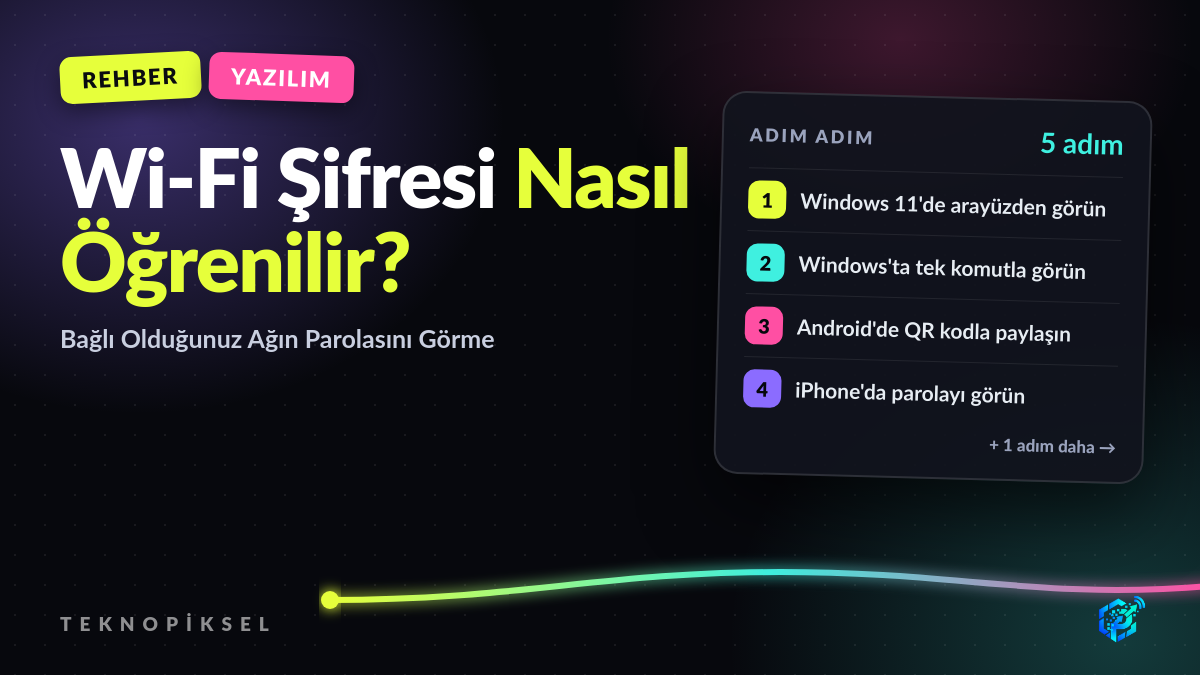
Wi-Fi Şifresi Nasıl Öğrenilir? Bağlı Olduğunuz Ağın Parolasını Görme
Bir kez bağlandığınız ağın şifresini cihazınız saklıyor. Windows, Android ve iPhone üzerinde kayıtlı Wi-Fi parolasını görmenin yolları.
Bu rehber yalnızca daha önce bağlandığınız ağlar içindir: cihazınız o şifreyi zaten saklamaktadır, siz yalnızca görünür hâle getirirsiniz. Başkasının ağının şifresini öğrenmenin meşru bir yolu yoktur.
- 5 steps
- 2 min read
-
Windows 11'de arayüzden görün
Ayarlar > Ağ ve İnternet > Gelişmiş ağ ayarları > Diğer ağ bağdaştırıcısı seçenekleri yolunu izleyin.
Wi-Fi bağdaştırıcısına çift tıklayın, "Kablosuz Özellikleri" düğmesine basın, "Güvenlik" sekmesine geçin ve "Karakterleri göster" kutusunu işaretleyin. Parola "Ağ güvenlik anahtarı" alanında görünür.
-
Windows'ta tek komutla görün
Daha hızlısı için Komut İstemi'ni açın ve önce kayıtlı ağları listeleyin:
netsh wlan show profilesSonra ağın adını yazarak parolayı isteyin:
netsh wlan show profile name="AG_ADI" key=clear. Parola, çıktının "Anahtar İçeriği" satırındadır. -
Android'de QR kodla paylaşın
Android 10 ve sonrasında: Ayarlar > Ağ ve internet > Wi-Fi > bağlı ağın üzerine dokunun > Paylaş. Ekran kilidinizi doğruladıktan sonra bir QR kod çıkar.
Çoğu markada QR kodun hemen altında parola düz metin olarak da yazar. Yazmıyorsa, karşı cihazla QR kodu okutmanız yeterlidir.
-
iPhone'da parolayı görün
iOS 16 ve sonrasında: Ayarlar > Wi-Fi > bağlı ağın sağındaki (i) simgesi > "Parola" alanına dokunun. Face ID ya da Touch ID doğrulamasından sonra parola görünür ve kopyalanabilir.
-
Hiçbiri olmuyorsa modemin etiketine bakın
Şifre hiç değiştirilmediyse modemin altındaki ya da arkasındaki etikette yazar; genellikle "WPA Key", "Wireless Password" ya da "Kablosuz Anahtarı" olarak geçer.
Etiketteki şifre çalışmıyorsa daha önce değiştirilmiş demektir; modem arayüzünden yeni bir şifre belirleyebilirsiniz.
Sık Sorulanlar
Başkasının Wi-Fi şifresini öğrenebilir miyim?
Hayır. Buradaki yöntemlerin hepsi, cihazınızın zaten bildiği parolayı göstermeye dayanır. Size ait olmayan bir ağa izinsiz bağlanmak hem teknik olarak bu yollarla mümkün değildir hem de suçtur.
Android'de "Paylaş" seçeneğini göremiyorum.
Android sürümünüz 10'un altında olabilir ya da üreticinin arayüzünde bu seçenek farklı bir yerde durabilir. Bu durumda bilgisayardan modem arayüzüne girip parolayı oradan okuyabilirsiniz.
Parolayı değiştirirsem ne olur?
O ağa bağlı bütün cihazların bağlantısı kesilir ve her birine yeni parolayı yeniden girmeniz gerekir. Televizyon, yazıcı ve akıllı ev cihazlarını da unutmayın.
Next guides
 Step-by-step guide
Ekran Videosu Nasıl Çekilir? Windows, iPhone, Android ve Mac'te Ekran Kaydı
Ekran videosu çekme (ekran kaydı) rehberi: Windows 11 Kırpma Aracı ve Game Bar, iPhone Denetim Merkezi, Samsung ve Andro... Read the guide →
Step-by-step guide
Ekran Videosu Nasıl Çekilir? Windows, iPhone, Android ve Mac'te Ekran Kaydı
Ekran videosu çekme (ekran kaydı) rehberi: Windows 11 Kırpma Aracı ve Game Bar, iPhone Denetim Merkezi, Samsung ve Andro... Read the guide →
 Step-by-step guide
Güçlü Parola Nasıl Oluşturulur? Parola Yöneticisi Kullanma Rehberi
Kolay hatırlanan ama tahmin edilemeyen parolalar, her hesapta farklı parola kullanmanın pratik yolu, parola yöneticisi s... Read the guide →
Step-by-step guide
Güçlü Parola Nasıl Oluşturulur? Parola Yöneticisi Kullanma Rehberi
Kolay hatırlanan ama tahmin edilemeyen parolalar, her hesapta farklı parola kullanmanın pratik yolu, parola yöneticisi s... Read the guide →
 Step-by-step guide
Ekran Görüntüsü Nasıl Alınır? Windows, Mac, iPhone ve Android Kısayolları
Ekran görüntüsü alma kısayolları: Windows 11 PrtScn ve Win + Shift + S, Mac Shift-Command-3/4/5, iPhone ve Android tuş k... Read the guide →
Step-by-step guide
Ekran Görüntüsü Nasıl Alınır? Windows, Mac, iPhone ve Android Kısayolları
Ekran görüntüsü alma kısayolları: Windows 11 PrtScn ve Win + Shift + S, Mac Shift-Command-3/4/5, iPhone ve Android tuş k... Read the guide →

Comments (0)
No comments yet.
Comments are moderated before publishing.