



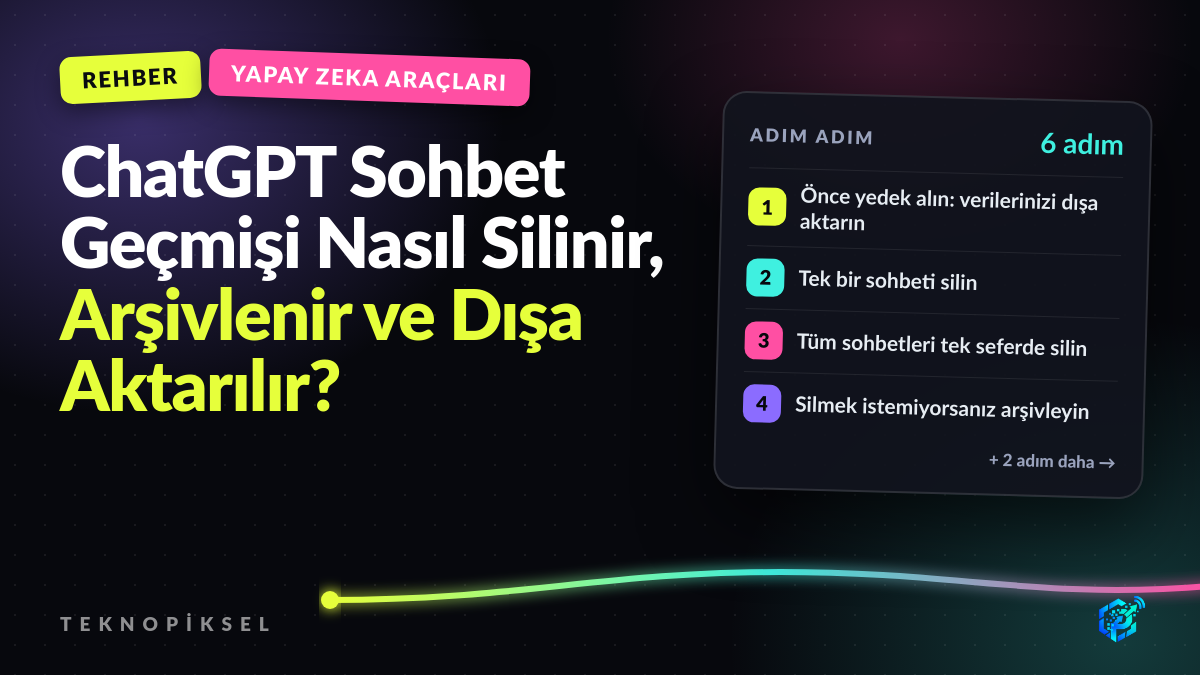
ChatGPT Sohbet Geçmişi Nasıl Silinir, Arşivlenir ve Dışa Aktarılır?
Tek bir sohbeti ya da tüm geçmişi silmek, sohbetleri silmeden gizlemek, bütün konuşmaları bilgisayara indirmek ve ChatGPT'nin sizin hakkınızda hatırladıklarını temizlemek için adım adım rehber.
ChatGPT'de biriken sohbetler zamanla kenar çubuğunu kalabalıklaştırır; bazıları da paylaşmak istemeyeceğiniz kişisel bilgiler içerir. ChatGPT üç farklı araç sunuyor ve hangisini seçeceğiniz amacınıza bağlı:
- Arşivle: Sohbet kenar çubuğundan kalkar ama hesabınızda kalır, istediğiniz zaman geri getirirsiniz.
- Sil: Sohbet hemen görünmez olur ve geri getirilemez. OpenAI onu 30 gün içinde sistemlerinden kalıcı olarak siler (güvenlik veya yasal zorunluluk gereken istisnalar hariç).
- Dışa aktar: Bütün sohbetlerinizin bir kopyasını bilgisayarınıza indirir. Silmeden önce yedek almak için kullanın.
Aşağıdaki menü adları ChatGPT'nin web sürümüne göre yazıldı. Mobil uygulamada aynı ayarlar profil menüsündeki Ayarlar bölümündedir; toplu silme gibi bazı seçenekler yalnızca web'de bulunabilir.
- 6 steps
- 3 min read
-
Önce yedek alın: verilerinizi dışa aktarın
Silme işlemi geri alınamadığı için önce bir kopya almanız önerilir.
- chatgpt.com'da sol alttaki profil adınıza tıklayıp Ayarlar'ı açın.
- Veri kontrolleri bölümüne geçin.
- Verileri dışa aktar satırında "Dışa aktar"a tıklayın ve onaylayın.
Hazır olduğunda kayıtlı e-posta adresinize bir indirme bağlantısı gelir. Bağlantı 24 saat geçerlidir; süresi dolarsa işlemi tekrarlamanız gerekir.
İndirdiğiniz ZIP dosyasında, tüm sohbetlerinizi tarayıcıda okuyabileceğiniz
chat.htmlve aynı verinin makine okunur hâli olan JSON dosyaları bulunur. Şirketinizin verdiği ChatGPT Business veya Enterprise hesaplarında bu dışa aktarma seçeneği bulunmaz. -
Tek bir sohbeti silin
Web: Kenar çubuğunda sohbetin üzerine gelin, beliren üç noktaya tıklayın ve Sil'i seçin.
Telefon: Sohbet listesinde sohbetin başlığına basılı tutun ve Sil'e dokunun.
Silinen sohbet ChatGPT'den de OpenAI destek ekibi aracılığıyla da geri getirilemez. Emin değilseniz silmek yerine arşivleyin.
-
Tüm sohbetleri tek seferde silin
Ayarlar > Veri kontrolleri > Tüm sohbetleri sil yolunu izleyin ve onaylayın.
Bu işlem Projeler içindeki sohbetleri ve arşivlenmiş sohbetleri de kapsayabilir. Önemli bir sohbetiniz varsa önce 1. adımdaki dışa aktarmayı yapın.
-
Silmek istemiyorsanız arşivleyin
Tek sohbet için: üç nokta menüsünden Arşivle'yi seçin. Hepsi için: Ayarlar > Veri kontrolleri > Tüm sohbetleri arşivle.
Arşivlenen sohbetleri görmek için Ayarlar > Veri kontrolleri > Arşivlenmiş sohbetler bölümüne gidin. Buradan bir sohbeti açabilir, arşivden çıkarabilir ya da kalıcı olarak silebilirsiniz. Arşivdeki sohbetlerin süre sınırı yoktur.
-
ChatGPT'nin hafızasını temizleyin
Sohbetleri silmek, ChatGPT'nin "hafıza" özelliğiyle sizin hakkınızda kaydettiği bilgileri her zaman silmez. Kayıtlı anıları görmek ve tek tek ya da toplu silmek için Ayarlar > Kişiselleştirme > Hafıza bölümündeki "Yönet" seçeneğini kullanın.
Aynı bölümden ChatGPT'nin kayıtlı anılara ve geçmiş sohbetlere başvurmasını da kapatabilirsiniz.
-
Bundan sonrası için: geçici sohbet kullanın
Kaydedilmesini istemediğiniz bir konuşma için yeni sohbet ekranının üst kısmındaki Geçici sohbet seçeneğini açın. Geçici sohbetler geçmişinizde görünmez, hafızaya yazılmaz ve modellerin eğitiminde kullanılmaz; OpenAI güvenlik amacıyla 30 güne kadar saklayıp sonra siler.
Sohbetlerinizin model eğitiminde kullanılmasını genel olarak kapatmak için Ayarlar > Veri kontrolleri > "Modeli herkes için geliştir" seçeneğini kapatın.
Sık Sorulanlar
Silinen ChatGPT sohbeti geri getirilebilir mi?
Hayır. Silinen sohbet ne ChatGPT'den ne de OpenAI destek ekibi aracılığıyla geri getirilebilir. Daha sonra ihtiyaç duyabileceğiniz sohbetleri silmek yerine arşivleyin ya da silmeden önce verilerinizi dışa aktarın.
Sildiğim sohbetler OpenAI'da kalıyor mu?
Silinen sohbet hesabınızdan hemen kaldırılır ve 30 gün içinde OpenAI sistemlerinden kalıcı olarak silinmek üzere sıraya alınır. Önceden kimliksizleştirilmiş veriler ile güvenlik veya yasal zorunluluk nedeniyle saklanması gerekenler bu kuralın istisnasıdır.
Dışa aktarma e-postası gelmedi, ne yapmalıyım?
İstenmeyen (spam) klasörünü kontrol edin; büyük hesaplarda hazırlanması zaman alabilir. Bağlantı geldikten sonra 24 saat geçerlidir. İşlemi tekrar başlatabilirsiniz; şirket hesaplarında (Business, Enterprise) bu seçenek yoktur.
Tek bir sohbeti PDF olarak kaydedebilir miyim?
ChatGPT'de doğrudan PDF düğmesi yok. Sohbeti tarayıcıda açıp Ctrl + P (Mac'te Cmd + P) ile yazdır penceresini açın ve hedef olarak "PDF olarak kaydet"i seçin. Ya da dışa aktarmadaki chat.html dosyasını aynı yöntemle PDF'e çevirebilirsiniz.
ChatGPT hesabımı tamamen silmek istiyorum.
Hesap silme seçeneği Ayarlar'dadır (sürüme göre Hesap ya da Veri kontrolleri bölümünde). Hesap silindiğinde tüm sohbetler de silinir ve ücretli aboneliğiniz varsa önce aboneliği, aldığınız yerden (web, App Store ya da Google Play) iptal etmeniz gerekir.
Next guides
 Step-by-step guide
NotebookLM (Gemini Notebook) Nedir, Nasıl Kullanılır? Ücretsiz Limitler ve Türkçe Kullanım
Google'ın kaynaklarınıza dayanarak cevap veren yapay zekâ defteri NotebookLM, Temmuz 2026'dan beri Gemini Notebook adını... Read the guide →
Step-by-step guide
NotebookLM (Gemini Notebook) Nedir, Nasıl Kullanılır? Ücretsiz Limitler ve Türkçe Kullanım
Google'ın kaynaklarınıza dayanarak cevap veren yapay zekâ defteri NotebookLM, Temmuz 2026'dan beri Gemini Notebook adını... Read the guide →
 Step-by-step guide
Claude Pro mu, Max mı, API mi? Hangi Plan Size Uygun
Claude'un ücretsiz, Pro, Max ve API seçenekleri arasındaki farklar, kullanım limitlerinin nasıl işlediği ve Türkiye'den... Read the guide →
Step-by-step guide
Claude Pro mu, Max mı, API mi? Hangi Plan Size Uygun
Claude'un ücretsiz, Pro, Max ve API seçenekleri arasındaki farklar, kullanım limitlerinin nasıl işlediği ve Türkiye'den... Read the guide →
 Step-by-step guide
ChatGPT Plus Nasıl Alınır ve Nasıl İptal Edilir? Türkiye İçin Adım Adım
ChatGPT Go, Plus ve Pro arasındaki farklar, Türkiye'den en uygun şekilde abone olmak, aboneliği iptal etmek ve en sık ya... Read the guide →
Step-by-step guide
ChatGPT Plus Nasıl Alınır ve Nasıl İptal Edilir? Türkiye İçin Adım Adım
ChatGPT Go, Plus ve Pro arasındaki farklar, Türkiye'den en uygun şekilde abone olmak, aboneliği iptal etmek ve en sık ya... Read the guide →
Comments (0)
No comments yet.
Comments are moderated before publishing.