



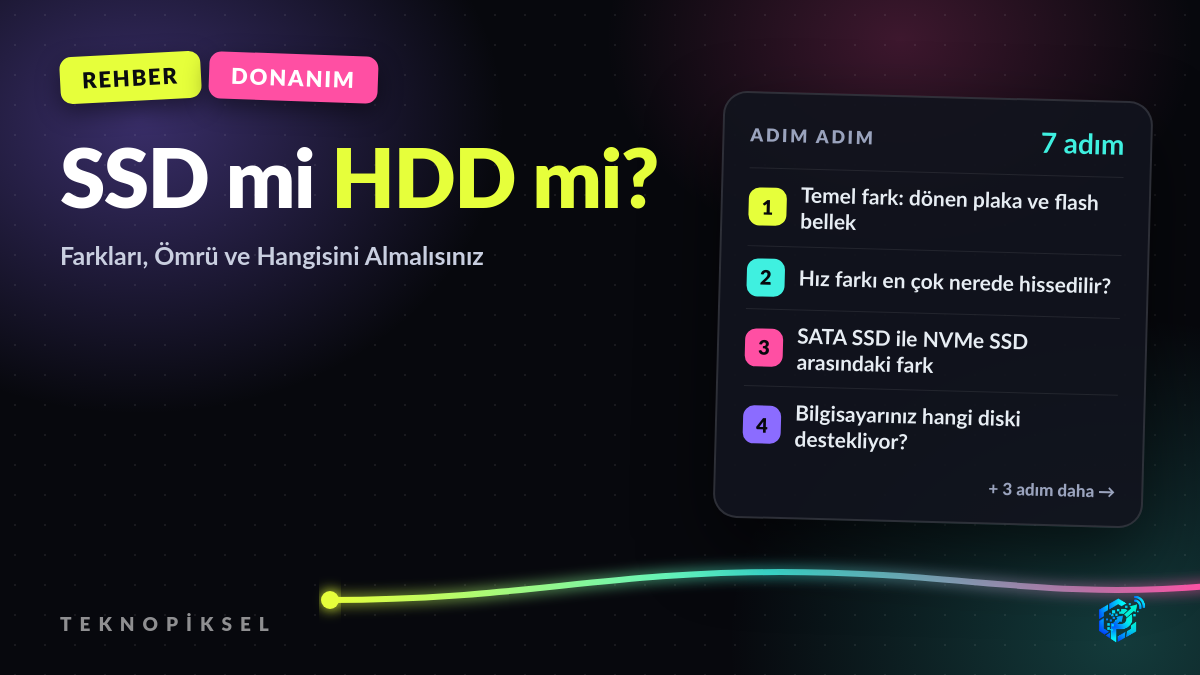
SSD mi HDD mi? Farkları, Ömrü ve Hangisini Almalısınız
SSD ile HDD arasındaki hız, dayanıklılık ve fiyat farkı; SATA ile NVMe ayrımı, bilgisayarınızın hangi diski desteklediğini anlama ve doğru kullanım senaryoları.
Yeni bilgisayar alırken ya da eskisini hızlandırmak isterken karşınıza çıkan ilk soru genellikle bu: SSD mi, HDD mi? Kısa cevap şu: işletim sisteminin ve programların durduğu disk bugün SSD olmalı. Ama HDD de tamamen modası geçmiş değil; doğru yerde hâlâ mantıklı bir tercih.
Bu rehber iki disk türünün nasıl çalıştığını, gerçek kullanımda farkın nerede hissedildiğini ve bilgisayarınıza hangi diski takabileceğinizi nasıl anlayacağınızı anlatıyor.
- 7 adım
- 6 dk okuma
-
Temel fark: dönen plaka ve flash bellek
HDD (sabit disk), veriyi dakikada binlerce kez dönen manyetik plakalara yazar. Bir okuma kafası, istenen veriye ulaşmak için plakanın üzerinde fiziksel olarak hareket eder. Bu mekanik hareket, diskin hızını da dayanıklılığını da sınırlar.
SSD ise veriyi flash bellek yongalarında tutar ve hiç hareketli parçası yoktur. Veriye ulaşmak için bir kafanın doğru yere gitmesini beklemek gerekmez; bu yüzden özellikle çok sayıda küçük dosyaya aynı anda erişilen işlerde çok daha hızlıdır.
-
Hız farkı en çok nerede hissedilir?
Kutudaki hız değerleri genellikle sıralı okuma hızıdır: tipik bir HDD saniyede 100-250 MB civarında, SATA bağlantılı bir SSD yaklaşık 550 MB, NVMe SSD'ler ise nesline göre birkaç bin MB okuyabilir.
Ancak günlük kullanımda asıl fark bu rakamlarda değil, erişim süresinde. Bilgisayarın açılması, bir programın başlatılması ya da tarayıcının onlarca sekmeyi yüklemesi sırasında disk binlerce küçük dosyayı dağınık yerlerden okur. HDD her birine ulaşmak için kafasını hareket ettirmek zorundadır; SSD'de bu bekleme neredeyse yoktur. Eski bir dizüstü bilgisayarın HDD'si SSD ile değiştirildiğinde "yeni bilgisayar almış gibi" hissettirmesinin sebebi budur.
Büyük tek bir dosyayı kopyalarken ya da film izlerken fark daha azdır; bu tür işlerde HDD de yeterlidir.
-
SATA SSD ile NVMe SSD arasındaki fark
SSD'ler de kendi arasında ikiye ayrılır. SATA SSD, HDD'lerle aynı bağlantı standardını kullanır ve bu bağlantının sınırı olan yaklaşık 550 MB/sn'yi aşamaz. Çoğunlukla 2,5 inç kasalı olarak satılır ve eski dizüstü bilgisayarlardaki HDD yuvasına doğrudan takılabilir.
NVMe SSD ise işlemciyle PCIe hattı üzerinden konuşur ve çok daha yüksek hızlara çıkar. Genellikle sakız büyüklüğündeki M.2 formunda gelir.
Burada sık yapılan bir hata var: M.2 bir boyut adıdır, hız standardı değildir. M.2 formunda SATA SSD'ler de satılıyor. Bir M.2 yuvası yalnızca SATA'yı, yalnızca NVMe'yi ya da ikisini birden destekleyebilir. Yanlış türü alırsanız disk ya hiç görünmez ya da takılamaz.
Oyun ve günlük kullanım için SATA SSD ile NVMe arasındaki fark, HDD ile herhangi bir SSD arasındaki fark kadar büyük değildir. Bütçe kısıtlıysa kapasiteden kısmak yerine SATA SSD seçmek de makul bir tercihtir.
-
Bilgisayarınız hangi diski destekliyor?
Diski almadan önce bilgisayarınızın ya da anakartınızın ne desteklediğini öğrenin:
- Masaüstü: Anakart modelini öğrenin (Windows'ta Başlat menüsüne "Sistem Bilgileri" yazıp "Anakart Ürünü" satırına bakabilirsiniz) ve üreticinin sitesindeki kılavuzda M.2 yuvalarının SATA mı, NVMe mi, yoksa ikisini de mi desteklediğini kontrol edin.
- Dizüstü: Üreticinin destek sayfasında model numaranızla arama yapın. Servis kılavuzunda disk yuvasının türü ve boyutu (ör. M.2 2280) yazar. Bazı ince dizüstü bilgisayarlarda disk anakarta lehimlidir ve değiştirilemez.
- Eski dizüstü: 2,5 inç HDD yuvası varsa 2,5 inç SATA SSD neredeyse her zaman uyar.
-
Dayanıklılık ve ömür: hangisi daha güvenli?
HDD'nin zayıf noktası mekanik yapısıdır. Çalışırken düşürülen bir dizüstü bilgisayarın diski kalıcı olarak zarar görebilir; yıllar içinde motor ve kafa aşınır. Çoğu HDD arızası öncesinde tıkırtı, yavaşlama gibi belirtiler verir.
SSD darbeye karşı çok daha dayanıklıdır, ama flash belleğin yazma ömrü sınırlıdır. Üreticiler bunu TBW (toplam yazılabilir terabayt) değeriyle belirtir. Normal ev ve ofis kullanımında bu sınıra yıllar içinde bile yaklaşmak zordur; yani yazma ömrü günlük kullanıcı için pratikte bir sorun değildir.
SSD'nin gerçek dezavantajı başka: arızalandığında çoğu zaman uyarı vermeden tamamen devre dışı kalır ve veri kurtarma HDD'ye göre daha zordur. Bu yüzden hangi diski kullanırsanız kullanın, önemli dosyaların ayrı bir yerde yedeği olmalı.
-
Hangi iş için hangisi?
- İşletim sistemi ve programlar: SSD. Bilgisayarın genel hızını belirleyen disk budur.
- Oyunlar: SSD. Yükleme süreleri belirgin şekilde kısalır ve bazı yeni oyunlar zaten SSD şartı koyuyor.
- Fotoğraf, film arşivi, yedek: HDD. Terabayt başına maliyeti hâlâ çok daha düşüktür.
- Uzun süre fişte olmayacak arşiv: HDD. SSD'ler yıllarca elektriksiz bekletildiğinde veri kaybı riski taşır; bu yüzden çekmecede duracak arşiv diski olarak HDD daha uygundur.
Masaüstünde en yaygın ve dengeli kurulum: sistem için bir SSD, depolama için ikinci bir HDD.
-
SSD'ye geçerken dikkat edilecekler
Mevcut sistemi yeni diske taşımak için "klonlama" yazılımı kullanabilir ya da Windows'u temiz kurabilirsiniz. Temiz kurulum daha zahmetli ama eski sistemde biriken sorunları da geride bırakır.
SSD'ye geçtikten sonra eski alışkanlıkları bırakın: SSD'yi birleştirmeye (defrag) gerek yoktur. Windows, diskin SSD olduğunu algılar ve "Sürücüleri En İyi Duruma Getir" aracı SSD için birleştirme yerine TRIM komutu gönderir. Bu ayarı kapatmayın.
SSD'yi ağzına kadar doldurmamak da performansı korur; kapasitenin bir kısmını boş bırakmak diskin yazma işlerini daha verimli yönetmesini sağlar.
Sık Sorulanlar
Eski bir dizüstü bilgisayara SSD takmak gerçekten işe yarar mı?
Çoğu durumda bir bilgisayara yapılabilecek en etkili yükseltme budur. Açılış, program başlatma ve genel akıcılık belirgin şekilde iyileşir. İşlemci çok eskiyse ya da bellek (RAM) çok azsa her sorunu çözmez, ama disk kaynaklı yavaşlığı ortadan kaldırır.
SSD ne kadar dayanır?
Normal ev ve ofis kullanımında bir SSD'nin yazma ömrünü doldurması çok uzun sürer; cihaz genellikle başka sebeplerle değiştirilir. Diskinizin kalan ömrünü üreticinin kendi yazılımı ya da SMART verilerini okuyan araçlarla görebilirsiniz.
Harici SSD mi harici HDD mi almalıyım?
Sık taşıyacak ve hızlı aktarım yapacaksanız harici SSD daha pratiktir: küçük, darbeye dayanıklı ve hızlıdır. Evde duracak yüksek kapasiteli bir yedek diski için harici HDD daha ekonomiktir.
SSD'yi birleştirmek (defrag) zarar verir mi?
Gereksizdir ve diske fazladan yazma yükü bindirir. Windows zaten SSD'leri tanıyıp birleştirme yerine TRIM uygular; üçüncü taraf birleştirme programlarını SSD üzerinde çalıştırmayın.
Sıradaki rehberler
 Adım adım rehber
Wi-Fi Yavaşsa Ne Yapmalı? Evde Kablosuz İnterneti Hızlandırmanın Yolları
Sorunun internette mi Wi-Fi'da mı olduğunu anlama, modemin yeri, 2,4 ve 5 GHz farkı, kanal seçimi ve evin her yerine sin... Rehberi oku →
Adım adım rehber
Wi-Fi Yavaşsa Ne Yapmalı? Evde Kablosuz İnterneti Hızlandırmanın Yolları
Sorunun internette mi Wi-Fi'da mı olduğunu anlama, modemin yeri, 2,4 ve 5 GHz farkı, kanal seçimi ve evin her yerine sin... Rehberi oku →
 Adım adım rehber
USB-C Kablolar Neden Birbirinden Farklı? Şarj, Veri ve Görüntü Desteği Nasıl Anlaşılır
Aynı görünen USB-C kablolar neden farklı hızda şarj ediyor, neden bazıları monitöre görüntü vermiyor? Güç, veri hızı ve... Rehberi oku →
Adım adım rehber
USB-C Kablolar Neden Birbirinden Farklı? Şarj, Veri ve Görüntü Desteği Nasıl Anlaşılır
Aynı görünen USB-C kablolar neden farklı hızda şarj ediyor, neden bazıları monitöre görüntü vermiyor? Güç, veri hızı ve... Rehberi oku →
 Adım adım rehber
Modem Arayüzüne Nasıl Girilir? 192.168.1.1 ve Wi-Fi Şifresi Değiştirme
Modemin yönetim paneline girip ağ adını, şifresini ve yönetici parolasını değiştirmenin adımları; giriş adresi açılmadığ... Rehberi oku →
Adım adım rehber
Modem Arayüzüne Nasıl Girilir? 192.168.1.1 ve Wi-Fi Şifresi Değiştirme
Modemin yönetim paneline girip ağ adını, şifresini ve yönetici parolasını değiştirmenin adımları; giriş adresi açılmadığ... Rehberi oku →

Yorumlar (0)
Bu içeriğe henüz yorum yapılmamış.
Yorumlar yayınlanmadan önce moderasyondan geçer.